
Logitech M550
Hướng dẫn sử dụng chuột không dây Logitech Signature M550
Mẫu: M550 | Thương hiệu: Logitech
Giới thiệu
Chuột Logitech Signature M550 được thiết kế để nâng cao sự thoải mái và năng suất, với tính năng cuộn SmartWheel giúp điều hướng linh hoạt. Nó cung cấp kết nối không dây liền mạch và các cú nhấp chuột êm ái, phù hợp với nhiều môi trường máy tính khác nhau. Sách hướng dẫn này cung cấp các bước thiết lập, vận hành, bảo trì và khắc phục sự cố cho chuột Signature M550 của bạn.
Các tính năng chính
- Cuộn bằng bánh xe thông minh: Cung cấp cả độ chính xác từng dòng và khả năng cuộn siêu nhanh, tự động chuyển đổi chế độ dựa trên tốc độ cuộn của bạn.
- Thiết kế công thái học: Thiết kế có đường cong ôm sát ngón cái với phần đỡ ngón tay cái mềm mại và các cạnh bên được bọc cao su giúp sử dụng thoải mái trong thời gian dài.
- Công nghệ SilentTouch: Giảm tiếng ồn khi nhấp chuột hơn 90% so với chuột Logitech tiêu chuẩn, tạo ra không gian làm việc yên tĩnh hơn.
- Kết nối kép: Kết nối qua Bluetooth Low Energy hoặc bộ thu USB Logi Bolt, cung cấp kết nối không dây đáng tin cậy trong phạm vi lên đến 10 mét.
- Khả năng tương thích đa nền tảng: Tương thích với Windows, macOS, Linux, iPadOS, Android và được chứng nhận tương thích với Chromebook.
- Kéo dài tuổi thọ pin: Thời lượng pin lên đến 24 tháng với pin AA đi kèm.
- Các nút có thể lập trình: Sản phẩm có 3 nút lập trình được để tùy chỉnh chức năng.
Cài đặt
Hãy làm theo các bước sau để thiết lập chuột Logitech Signature M550 của bạn:
- Lắp pin: Mở ngăn chứa pin ở mặt dưới của chuột và lắp pin AA đi kèm, đảm bảo đúng cực.
- Bật nguồn: Bật chuột bằng công tắc Bật/Tắt nằm ở phía dưới.
- Chọn phương thức kết nối:
- Bộ thu USB Logi Bolt: Cắm bộ thu USB Logi Bolt vào một cổng USB trống trên máy tính của bạn. Chuột sẽ tự động kết nối.
- Bluetooth:
- Nhấn và giữ nút Easy-Switch ở phía dưới chuột cho đến khi đèn LED bắt đầu nhấp nháy nhanh, báo hiệu chế độ ghép nối.
- Trên máy tính hoặc thiết bị của bạn, hãy vào cài đặt Bluetooth và chọn "Logitech M550" từ danh sách các thiết bị có sẵn để ghép nối.
- Cài đặt phần mềm (Tùy chọn): Để tùy chỉnh nâng cao các nút và cài đặt SmartWheel, hãy tải xuống và cài đặt phần mềm Logitech Options+ từ trang web chính thức của Logitech. webđịa điểm.

Hình 1: Kết nối qua Bluetooth hoặc bộ thu USB Logi Bolt.
Hướng dẫn sử dụng
Chuột Logitech Signature M550 được thiết kế để sử dụng trực quan. Dưới đây là một số khía cạnh vận hành chính:
- Cuộn bằng bánh xe thông minh: Con lăn chuột tự động chuyển đổi giữa chế độ cuộn từng dòng chính xác và chế độ cuộn siêu nhanh. Cuộn chậm để điều khiển chính xác, hoặc lướt nhanh con lăn để điều hướng nhanh chóng qua các tài liệu dài. web trang.
- Nhấp chuột trái và phải: Chức năng nhấp chuột trái và phải tiêu chuẩn. Công nghệ SilentTouch đảm bảo tiếng ồn tối thiểu khi nhấp chuột.
- Các nút có thể lập trình: Chuột này có thêm các nút có thể tùy chỉnh bằng phần mềm Logitech Options+. Điều này cho phép bạn gán các chức năng, phím tắt hoặc cử chỉ cụ thể cho các nút này để tăng năng suất làm việc.
- Chuyển đổi nhiều thiết bị: Nếu bạn đã kết nối chuột với nhiều thiết bị bằng Bluetooth, hãy sử dụng nút Easy-Switch ở phía dưới chuột để nhanh chóng chuyển đổi giữa các thiết bị đã kết nối.
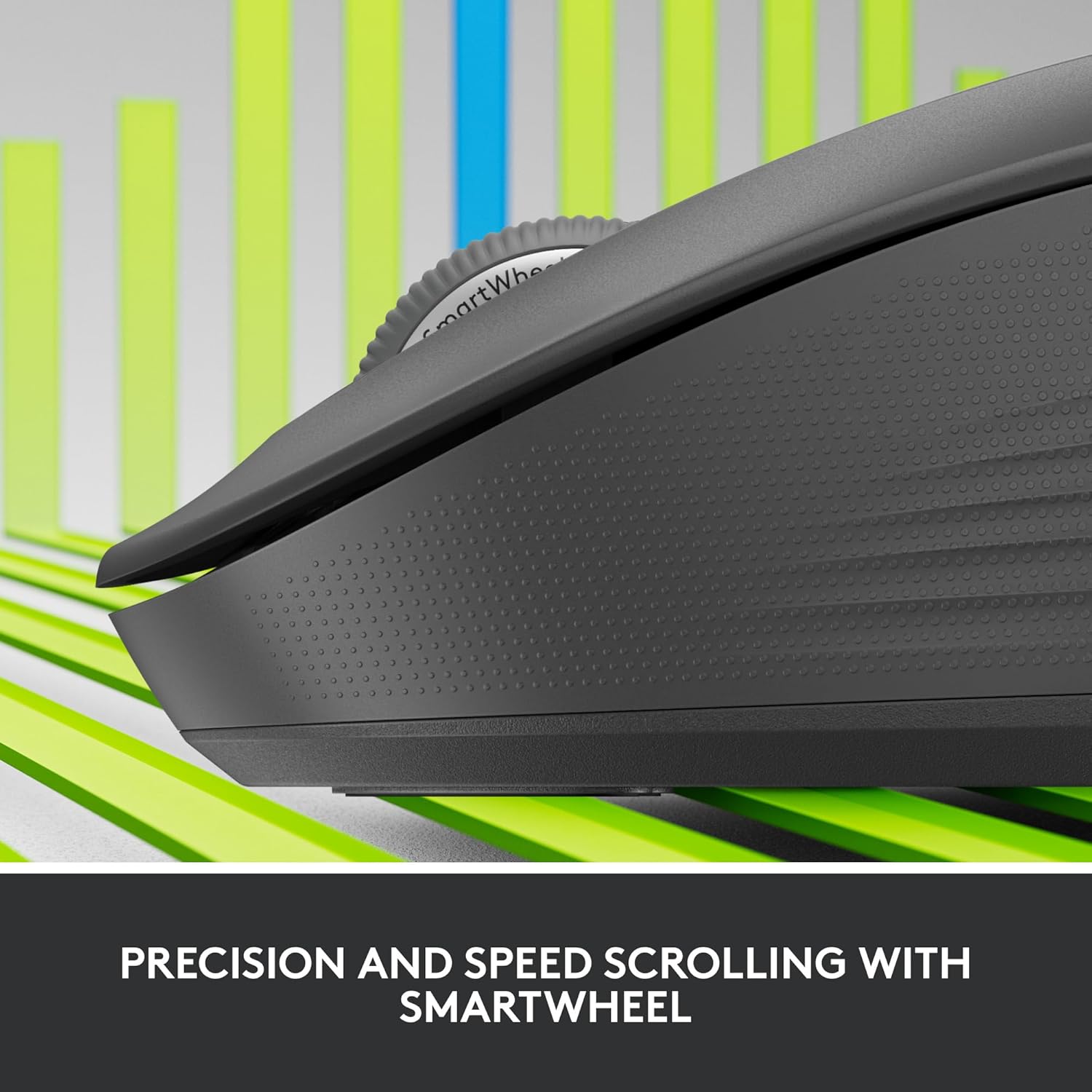
Hình 2: Cuộn trang chính xác và nhanh chóng với SmartWheel.

Hình 3: Giảm 90% tiếng ồn khi nhấp chuột.
BẢO TRÌ
- Vệ sinh: Sử dụng một miếng vải mềm, không xơ vải lau nhẹampDùng nước hoặc dung dịch vệ sinh thiết bị điện tử để lau sạch bề mặt chuột. Tránh sử dụng hóa chất mạnh hoặc vật liệu mài mòn.
- Thay thế pin: Chuột sử dụng một pin AA. Khi đèn báo pin (nếu có) báo hiệu pin yếu hoặc nếu hiệu suất giảm sút, hãy thay pin. Ngăn chứa pin nằm ở mặt dưới của chuột.
- Kho: Khi không sử dụng trong thời gian dài, hãy tắt chuột để tiết kiệm pin. Bảo quản ở nơi khô ráo, thoáng mát, tránh ánh nắng trực tiếp.
Xử lý sự cố
| Vấn đề | Giải pháp khả thi |
|---|---|
| Chuột không phản hồi |
|
| Chuyển động của con trỏ không ổn định hoặc giật cục |
|
| Không thể kết nối qua Bluetooth |
|
Thông số kỹ thuật
| Tính năng | Chi tiết |
|---|---|
| Người mẫu | M550 |
| Công nghệ kết nối | Không dây (Bluetooth năng lượng thấp, bộ thu USB Logi Bolt) |
| Khoảng cách hoạt động không dây | Lên đến 10 mét (32.81 ft) |
| Phát hiện chuyển động | Quang học |
| Độ phân giải chuyển động (DPI) | 4000dpi |
| Nút | 3 nút bấm, 3 nút bấm có thể lập trình |
| Bánh xe cuộn | Có (SmartWheel) |
| Loại pin | 1 x AA (bao gồm) |
| Tuổi thọ pin | Lên đến 24 tháng |
| Màu sắc | Than chì |
| Trọng lượng sản phẩm | 4.6 ounce |
| Kích thước gói hàng | 6.89 x 4.65 x 2.52 inch |
| Khả năng tương thích | Được chứng nhận tương thích với Windows, macOS, Linux, iPadOS, Android và Chromebook. |

Hình 4: Các tính năng và thông số kỹ thuật chính của chuột Logitech Signature M550.

Hình 5: Kích thước vừa vặn hoàn hảo với bàn tay của bạn, minh họa cho các kích cỡ M550 và M550 L.
Bảo hành và Hỗ trợ
Để biết thông tin về bảo hành và hỗ trợ kỹ thuật, vui lòng tham khảo trang web chính thức của Logitech. webTruy cập trang web hoặc liên hệ bộ phận chăm sóc khách hàng của Logitech. Giữ lại hóa đơn mua hàng để yêu cầu bảo hành.
Hỗ trợ của Logitech Webđịa điểm: hỗ trợ.logi.com
Ask a question about this manual
Ask about setup, troubleshooting, compatibility, parts, safety, or missing instructions. Manuals+ will review the question and use this page’s manual context to help answer it.