
Giới thiệu
HiDock H1 là một trạm kết nối USB-C đa năng 11 trong 1 tích hợp máy ghi âm giọng nói hỗ trợ trí tuệ nhân tạo. Thiết bị này được thiết kế để mở rộng khả năng kết nối của máy tính xách tay và nâng cao năng suất thông qua các chức năng thu âm, phiên âm và tóm tắt âm thanh thông minh. Nó hỗ trợ màn hình kép độ phân giải cao, truyền dữ liệu nhanh và cung cấp điện năng hiệu quả cho nhiều thiết bị khác nhau.
Sản phẩm trênview
HiDock H1 kết hợp các chức năng trạm kết nối thiết yếu với các tính năng âm thanh AI tiên tiến, biến nó thành một công cụ toàn diện dành cho các chuyên gia và sinh viên.
Các tính năng chính:
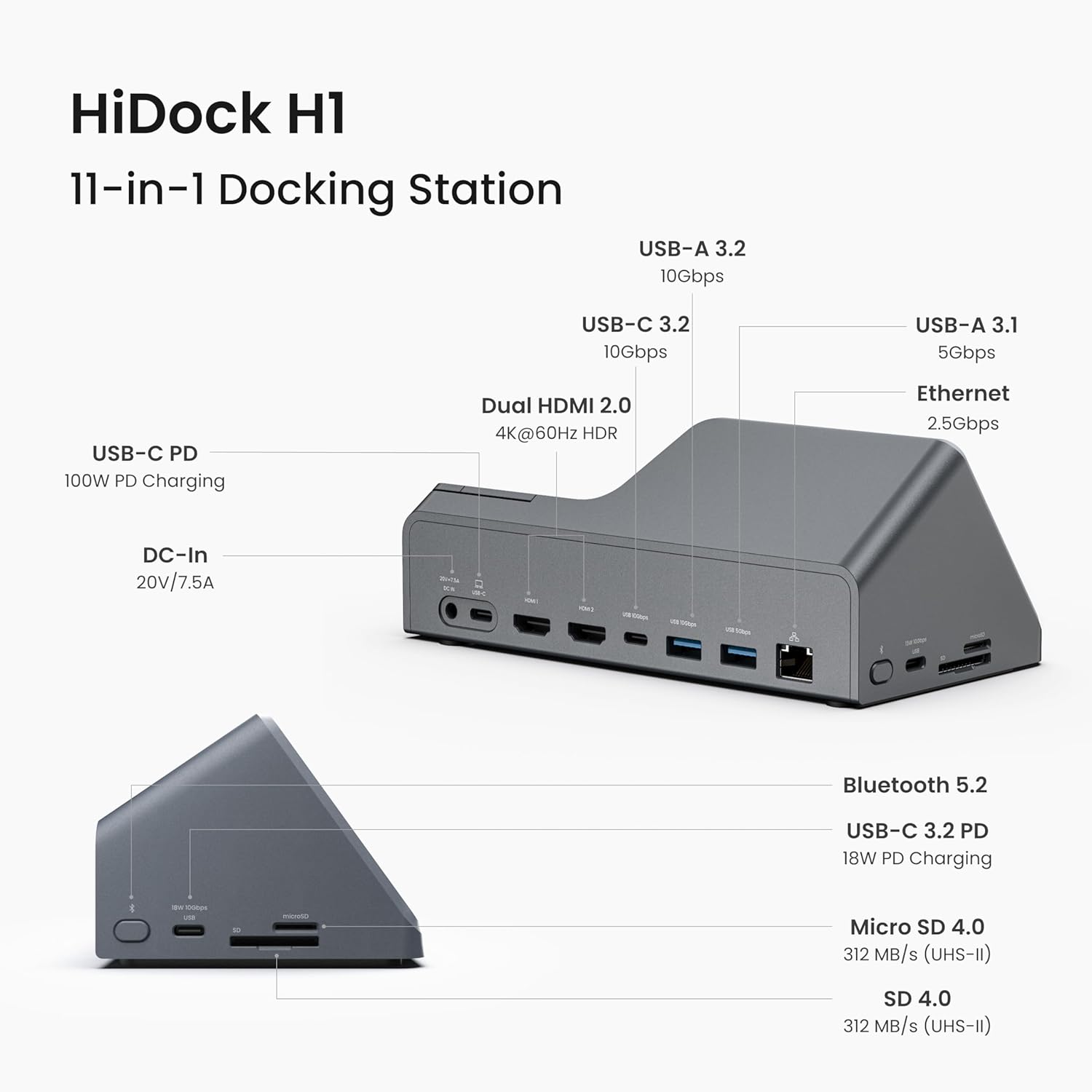
- Kết nối 11 trong 1: Sản phẩm có 2 cổng HDMI (4K@60Hz), 1 cổng nguồn DC (20V/7.5A), 1 cổng Ethernet (2.5Gbps), 3 cổng USB-C 3.2, 2 cổng USB-A và khe cắm thẻ SD/MicroSD 4.0.
- Máy ghi âm giọng nói AI: Ghi âm chỉ với một cú nhấp chuột, chuyển đổi giọng nói thành văn bản tự động và tóm tắt thông minh bằng 75 ngôn ngữ với hơn 20 mẫu có sẵn. Hỗ trợ ghi âm liên tục lên đến 1,000 giờ.
- Sạc nhanh 118W: Bao gồm một cổng USB-C PD 100W dành cho máy tính xách tay và một cổng USB-C 3.2 18W dành cho điện thoại thông minh.
- Màn hình HDMI kép: Hỗ trợ xuất hình ảnh 4K@60Hz. Lưu ý: macOS chỉ hỗ trợ chế độ Truyền tải luồng đơn (SST), sao chép nội dung giữa các màn hình.
- Truyền dữ liệu tốc độ cao: Tốc độ lên đến 10Gbps qua cổng USB-C 3.2 và 312MB/s đối với đầu đọc thẻ SD/MicroSD 4.0.
- Bảng điều khiển trực quan: Các nút chuyên dụng để trả lời/kết thúc cuộc gọi, tắt tiếng, ghi âm và một nút trượt để khử tiếng ồn hai chiều.
- Bao gồm tai nghe dạng mở: Tai nghe nhẹ, lý tưởng cho việc giao tiếp riêng tư, rảnh tay trong khi gọi điện.

Cài đặt
1. Kết nối với nguồn
- Nối một đầu dây nguồn AC vào bộ nguồn.
- Nối đầu còn lại của dây nguồn AC vào ổ cắm điện.
- Kết nối nguồn điện với cổng DC-In (20V/7.5A) trên HiDock H1.
2. Kết nối với máy tính của bạn
- Kết nối một đầu của cáp USB-C với cổng USB-C upstream trên HiDock H1.
- Kết nối đầu còn lại của cáp USB-C với cổng USB-C tương thích trên máy tính xách tay của bạn.
- Trong cài đặt âm thanh của máy tính xách tay, hãy chọn "HiDock H1" làm thiết bị đầu vào và đầu ra âm thanh.
- Đối với phần mềm hội nghị video (Zoom, Microsoft Teams, v.v.), hãy cấu hình HiDock H1 vừa là micro vừa là loa.
3. Kết nối thiết bị ngoại vi
Hãy tận dụng các cổng có sẵn trên HiDock H1 để kết nối các thiết bị ngoại vi của bạn:
- Cổng HDMI: Kết nối tối đa hai màn hình ngoài để sử dụng chế độ hiển thị kép.
- Cổng USB: Kết nối các thiết bị USB-A và USB-C để truyền dữ liệu hoặc sạc pin.
- Cổng mạng: Kết nối cáp Ethernet để có kết nối mạng có dây ổn định.
- Khe cắm thẻ SD/MicroSD: Lắp thẻ nhớ để truy cập dữ liệu.
Hoạt động
1. Sử dụng Máy ghi âm giọng nói AI
HiDock H1 tích hợp máy ghi âm giọng nói AI để thu âm và xử lý âm thanh từ các cuộc họp, cuộc gọi và các nguồn khác.
- Ghi âm chỉ với một cú nhấp chuột: Nhấn và giữ nút chức năng chuyên dụng trên thiết bị để bắt đầu ghi âm.
- Phiên âm và tóm tắt tự động: Âm thanh đã ghi được sẽ tự động được phiên âm và tóm tắt bằng ứng dụng HiNotes, được hỗ trợ bởi ChatGPT-4.1 và Claude 3.5 Sonnet.
- Hỗ trợ ngôn ngữ: Hỗ trợ phiên âm và tóm tắt bằng 75 ngôn ngữ.
- Mẫu: Tận dụng hơn 20 mẫu có sẵn để tóm tắt nội dung một cách có cấu trúc (ví dụ: Cuộc họp chung, Cuộc họp nhóm hàng tuần, Cuộc gọi kinh doanh).
- Nhận dạng người nói: Ứng dụng HiNotes có thể nhận diện nhiều người nói trong bản ghi âm.
- Thông báo ghi âm: Ứng dụng HiNotes có tính năng "thông báo ghi âm" tùy chọn, cảnh báo tất cả các bên bằng âm báo "bắt đầu ghi âm".

2. Sử dụng tai nghe dạng mở
Tai nghe dạng mở đi kèm giúp bạn có trải nghiệm âm thanh riêng tư cho các cuộc gọi và cuộc họp.
- Gắn/Tháo: The earphone is magnetically attached to the docking station. Simply pull to detach and place back to re-attach.
- Điều khiển cảm ứng: Nhấn đúp vào cảm biến cảm ứng trên tai nghe để trả lời/kết thúc cuộc gọi.
- Nút chức năng: Nhấn giữ nút chức năng trên tai nghe để bắt đầu ghi âm.
- Chuyển đổi âm thanh: Nếu âm thanh đang phát ra cả từ loa và tai nghe, hãy nhấn đúp vào cảm biến cảm ứng trên tai nghe để chỉ phát âm thanh qua tai nghe.
3. Điều chỉnh âm lượng và tắt tiếng
- Kiểm soát âm lượng: Xoay núm điều chỉnh âm lượng trên bảng điều khiển để điều chỉnh âm lượng đầu ra.
- Tắt tiếng micrô: Nhấn nút tắt tiếng trên bảng điều khiển để tắt hoặc bật tiếng micro. Vòng đèn LED xung quanh núm điều chỉnh âm lượng cho biết trạng thái ghi âm.
4. Khử nhiễu hai chiều
HiDock H1 có tính năng trượt khử tiếng ồn hai chiều để giảm tiếng ồn xung quanh cho cả âm thanh đi và đến.
- Điều chỉnh tính năng khử tiếng ồn: Di chuyển cần gạt BNC trên bảng điều khiển để điều chỉnh mức độ giảm tiếng ồn. Điều này giúp tập trung vào giọng nói bằng cách loại bỏ âm thanh xung quanh.

BẢO TRÌ
Để đảm bảo hiệu suất tối ưu và tuổi thọ của HiDock H1, hãy tuân theo các hướng dẫn bảo trì sau:
- Vệ sinh: Hãy dùng khăn mềm, khô để lau sạch bên ngoài thiết bị. Tránh sử dụng chất tẩy rửa dạng lỏng hoặc vật liệu có tính mài mòn.
- Kho: Bảo quản thiết bị ở nơi khô ráo, thoáng mát, tránh ánh nắng trực tiếp và nhiệt độ cao.
- Quản lý cáp: Hãy đảm bảo dây cáp không bị uốn cong hoặc rối quá mức để tránh hư hỏng.
- Cập nhật phần mềm: Thường xuyên kiểm tra và cài đặt các bản cập nhật phần mềm cho HiDock H1 và ứng dụng HiNotes để đảm bảo khả năng tương thích và truy cập vào các tính năng mới.
Xử lý sự cố
Các vấn đề thường gặp và giải pháp:
- Không có đầu ra hiển thị: Hãy đảm bảo máy tính xách tay của bạn hỗ trợ DP Alt Mode và Power Delivery. Kiểm tra tất cả các kết nối cáp HDMI. Đối với macOS, màn hình ngoài sẽ hiển thị nội dung tương tự như màn hình máy tính.
- Không phát hiện thấy âm thanh/micro: Hãy kiểm tra xem "HiDock H1" đã được chọn làm thiết bị đầu vào/đầu ra trong cài đặt âm thanh và cài đặt ứng dụng hội nghị video của máy tính hay chưa.
- Earphone Audio Issues: Nếu âm thanh phát ra đồng thời từ loa chính và tai nghe, hãy nhấn đúp vào cảm biến cảm ứng trên tai nghe để chuyển âm thanh chỉ phát ra từ tai nghe.
- Quá trình ghi âm không bắt đầu: Hãy đảm bảo thiết bị được kết nối và cấp nguồn đúng cách. Nhấn và giữ nút chức năng trên thiết bị hoặc tai nghe để bắt đầu ghi âm.
- Các vấn đề về khả năng tương thích: The HiDock H1 is compatible with MacBook (macOS 11+), Windows 10/11, and ChromeOS. It is not compatible with Linux. USB-C to USB-A connection for desktops does not support display output.
- Tiếng ồn nền vẫn còn: Điều chỉnh cần gạt BNC trên bảng điều khiển để tăng cường khả năng khử nhiễu.
Thông số kỹ thuật
| Tính năng | Đặc điểm kỹ thuật |
|---|---|
| Kích thước sản phẩm | 7 x 3 x 4 inch (17.78 x 7.62 x 10.16 cm) |
| Trọng lượng sản phẩm | 1.15 pound (520 gram) |
| Số hiệu mẫu | HiDock H1 |
| Kết nối | USB-C, USB4, Thunderbolt 4, Bluetooth 5.2, Ethernet, HDMI, MicroSD |
| Cổng | 2 cổng HDMI (4K@60Hz), 1 cổng nguồn DC (20V/7.5A), 1 cổng Ethernet (2.5Gbps), 3 cổng USB-C 3.2, 2 cổng USB-A, khe cắm thẻ SD/MicroSD 4.0 |
| Cung cấp điện | 100W (USB-C PD), 18W (USB-C 3.2) |
| Tốc độ truyền dữ liệu | 10Gbps (USB-C 3.2), 312MB/s (SD/MicroSD 4.0) |
| Máy ghi âm giọng nói AI | Up to 1,000 hours continuous recording, 75 languages, 20+ templates, ChatGPT-4.1 & Claude 3.5 Sonnet integration |
| Khả năng tương thích | MacBook (macOS 11 trở lên), Windows 10/11, ChromeOS (với chế độ DP Alt Mode & Power Delivery). Không tương thích với Linux. |
| Bao gồm tai nghe | Thiết kế nhẹ, dạng mở tai, phù hợp cho giao tiếp bằng giọng nói. |
Bảo hành và Hỗ trợ
HiDock H1 được hỗ trợ theo tiêu chuẩn của nhà sản xuất. Để biết chi tiết cụ thể về bảo hành, vui lòng tham khảo bao bì sản phẩm hoặc liên hệ với bộ phận chăm sóc khách hàng của HiDock.
- Tai nghe kèm theo: Tai nghe dạng mở được tặng kèm không nằm trong phạm vi bảo hành.
- Chính sách bảo mật: HiDock tuân thủ GDPR. Không có dữ liệu khách hàng nào được sử dụng để huấn luyện các mô hình AI. Quan hệ đối tác với OpenAI và Anthropic bao gồm các biện pháp bảo mật dữ liệu mạnh mẽ.
- Ứng dụng HiNotes: Tận hưởng dịch vụ phiên âm miễn phí trọn đời với ứng dụng HiNotes khi mua thiết bị phần cứng HiDock.