1. Giới thiệu
Sách hướng dẫn này cung cấp các hướng dẫn chi tiết về thiết lập, vận hành và bảo trì bàn phím cơ AULA F2088 Pro của bạn. Vui lòng đọc kỹ sách hướng dẫn này trước khi sử dụng sản phẩm để đảm bảo chức năng hoạt động tốt và tuổi thọ của sản phẩm.
2. Nội dung gói hàng
- Bàn phím cơ AULA F2088 Pro
- Công tắc màu đỏ (đã được lắp đặt sẵn)
- Dụng cụ kéo bàn phím
- Hướng dẫn sử dụng (tài liệu này)
3. Hướng dẫn cài đặt
3.1 Kết nối bàn phím
Bàn phím AULA F2088 Pro là thiết bị cắm là chạy. Không cần cài đặt trình điều khiển để sử dụng các chức năng cơ bản.
- Tìm một cổng USB-A khả dụng trên máy tính của bạn (PC, Mac hoặc hệ thống Linux).
- Cắm cáp USB từ bàn phím vào cổng USB-A.
- Bàn phím sẽ được hệ điều hành của bạn tự động nhận diện và sẵn sàng sử dụng.
3.2 Điều chỉnh góc bàn phím
Để cải thiện tính công thái học và sự thoải mái khi sử dụng trong thời gian dài, bàn phím được trang bị hai chân đế ở phía dưới. Những chân đế này cho phép bạn điều chỉnh góc gõ phím lên đến 7 độ.

Hình ảnh: Bàn phím AULA F2088 Pro thể hiện thiết kế công thái học với chân đế điều chỉnh được để tạo góc gõ phím thoải mái.
4. Hướng dẫn vận hành
4.1 Nắp trên có thể tháo rời
Bàn phím có nắp đậy từ tính có thể dễ dàng tháo lắp. Điều này cho phép bạn chuyển đổi giữa kiểu phím lõm (có nắp đậy, thường được gọi là 'Chế độ Văn phòng') và kiểu phím nổi (không có nắp đậy, thường được gọi là 'Chế độ Chơi game'). Nắp đậy cũng giúp bảo vệ bàn phím khỏi bụi bẩn.

Hình ảnh: Minh họa thiết kế hai chế độ của bàn phím AULA F2088 Pro, thể hiện...asinNắp đậy từ tính giúp dễ dàng chuyển đổi kiểu dáng giữa thiết lập văn phòng và chơi game.
4.2 Đèn nền RGB và điều khiển đa phương tiện
Bàn phím được trang bị đèn nền RGB cầu vồng và một núm xoay đa năng để điều khiển đa phương tiện và ánh sáng.
Hình ảnh: Chi tiết view bao gồm núm điều khiển đa phương tiện của bàn phím và các phím chức năng chuyên dụng (M1, M2, M3) để quản lý hiệu ứng ánh sáng và các chức năng đa phương tiện.
4.2.1 Hiệu ứng ánh sáng
- Bật/tắt hiệu ứng ánh sáng: Nhấn nhanh núm xoay khi đang ở chế độ chiếu sáng để chuyển đổi qua 21 hiệu ứng đèn nền khác nhau.
- Hiệu ứng ánh sáng tùy chỉnh: Nhấn giữ phím M1, M2 hoặc M3 để thiết lập và kích hoạt hiệu ứng ánh sáng tùy chỉnh.
- Điều chỉnh độ sáng: Xoay núm điều chỉnh để điều chỉnh độ sáng của đèn nền.
- Bật / Tắt đèn: Nhấn nút xoay để bật hoặc tắt đèn nền.

Hình ảnh: Bàn phím AULA F2088 ProasinVới dải màu rộng gồm 21 hiệu ứng đèn nền cầu vồng, sản phẩm mang đến nhiều tùy chọn tùy chỉnh khác nhau.
4.2.2 Điều khiển phương tiện
- Điều chỉnh âm lượng: Xoay núm để điều chỉnh âm lượng hệ thống.
- Tắt tiếng/Bật tiếng: Nhấn núm để tắt hoặc bật âm thanh.
- Các phím đa phương tiện: Sử dụng các phím đa phương tiện chuyên dụng (FN + các phím F) để truy cập nhanh vào các chức năng như phát/tạm dừng, bài hát tiếp theo, bài hát trước đó, v.v.
4.3 Phím và Macro có thể lập trình
Bàn phím AULA F2088 Pro hỗ trợ lập trình macro, cho phép bạn tùy chỉnh chức năng phím để phù hợp với nhu cầu cụ thể của mình khi chơi game hoặc làm việc. Vui lòng tham khảo phần mềm chính thức của AULA (có thể tải xuống từ trang web của AULA). web(trang web) để biết hướng dẫn chi tiết về thiết lập macro.

Hình ảnh: Minh họa giao diện phần mềm của bàn phím, làm nổi bật khả năng lập trình đầy đủ các phím, tùy chỉnh macro và các tính năng điều khiển đèn LED.
4.4 Chống bóng mờ (NKRO)
Bàn phím này có tính năng N-Key Rollover (NKRO), nghĩa là tất cả các phím đều chống hiện tượng nhấn nhầm phím (anti-ghosting). Điều này đảm bảo mọi lần nhấn phím đều được ghi nhận chính xác, ngay cả khi nhiều phím được nhấn đồng thời, điều này rất quan trọng đối với việc chơi game và gõ văn bản tốc độ cao.

Hình ảnh: Minh họa trực quan về khả năng chống hiện tượng nhấn phím ảo của bàn phím, đảm bảo ghi nhận chính xác mọi lần nhấn phím đồng thời.
4.5 Chức năng chính của đa phương tiện
Bàn phím AULA F2088 Pro bao gồm 12 phím đa phương tiện chuyên dụng có thể truy cập thông qua tổ hợp phím Chức năng (FN):
| Tổ hợp phím | Chức năng |
|---|---|
| FN + ESC | Khôi phục cài đặt gốc |
| FN + F1 | Máy tính của tôi |
| FN + F2 | Tìm kiếm |
| FN + F3 | Máy tính |
| FN + F4 | Người chơi |
| FN + F5 | Trước đó |
| FN + F6 | Tiếp theo |
| FN + F7 | Trình phát/Tạm dừng |
| FN + F8 | Dừng lại |
| FN + F9 | Tắt tiếng |
| FN + F10 | Âm lượng+ |
| FN + F11 | Âm lượng- |
| FN + F12 | Khóa bàn phím |

Hình ảnh: Hướng dẫn trực quan về 12 tổ hợp phím đa phương tiện có sẵn trên bàn phím AULA F2088 Pro, giúp tăng cường năng suất và khả năng điều khiển.
5. Bảo trì
5.1 Vệ sinh bàn phím
Việc vệ sinh thường xuyên giúp duy trì hiệu năng và vẻ ngoài của bàn phím.
- Tháo nắp phím: Các phím có thể tháo rời để dễ dàng vệ sinh bụi bẩn bên trong. Sử dụng dụng cụ tháo phím đi kèm để nhẹ nhàng tháo các phím.
- Vệ sinh phím bấm: Lau sạch các phím bằng khăn mềm.amp Dùng khăn lau. Đối với vết bẩn cứng đầu, có thể dùng dung dịch xà phòng nhẹ, đảm bảo các phím đã khô hoàn toàn trước khi lắp lại.
- Đế làm sạch: Dùng bàn chải mềm hoặc khí nén để loại bỏ bụi và vụn thức ăn giữa các phím. Lau bề mặt bàn phím bằng khăn khô hoặc hơi ẩm.amp vải.

Hình ảnh: Thiết kế phím nổi của bàn phím AULA F2088 Pro, minh họa cách dễ dàng tháo rời các phím để vệ sinh và bảo trì kỹ lưỡng.
5.2 Khả năng chống nước
Bàn phím có thiết kế mặt kim loại giúp tăng khả năng chống nước, mang lại sự bảo vệ nhất định khỏi những sự cố tràn chất lỏng bất ngờ. Mặc dù có thể chịu được những tia nước nhỏ, nhưng nó không hoàn toàn chống thấm nước và không nên ngâm trong chất lỏng.

Hình ảnh: Bàn phím AULA F2088 Pro thể hiện thiết kế chống nước với tấm kim loại, giúp bảo vệ khỏi những giọt chất lỏng nhỏ.
KHAI THÁC. Xử lý sự cố
6.1 Bàn phím không phản hồi
- Đảm bảo cáp USB được kết nối chắc chắn với cả bàn phím và cổng USB của máy tính.
- Hãy thử kết nối bàn phím với một cổng USB khác trên máy tính của bạn.
- Kiểm tra bàn phím trên một máy tính khác để xác định xem vấn đề nằm ở bàn phím hay máy tính.
- Khởi động lại máy tính của bạn.
6.2 Đèn nền không hoạt động hoặc hoạt động không chính xác
- Hãy đảm bảo đèn nền không bị tắt (nhấn vào núm xoay).
- Điều chỉnh độ sáng bằng núm xoay.
- Bạn có thể chuyển đổi giữa các hiệu ứng ánh sáng khác nhau bằng cách nhấn nhanh núm xoay.
- Nếu các hiệu ứng tùy chỉnh hoạt động không đúng cách, hãy thử khôi phục cài đặt gốc (FN + ESC).
6.3 Phím không được nhận diện hoặc gõ hai lần
- Hãy đảm bảo bàn phím sạch sẽ và không có bụi bẩn dưới các phím. Tham khảo phần Bảo trì để biết hướng dẫn vệ sinh.
- Nếu một phím cụ thể liên tục gặp sự cố, điều đó có thể cho thấy vấn đề nằm ở bộ chuyển mạch. Vui lòng liên hệ bộ phận hỗ trợ khách hàng để được trợ giúp.
7. Thông số kỹ thuật
| Tính năng | Chi tiết |
|---|---|
| Số hiệu mẫu | F2088 chuyên nghiệp |
| Kích thước sản phẩm | 17.5 x 6.93 x 2.04 inch |
| Trọng lượng sản phẩm | 2.33 pound |
| Nhà sản xuất | AULA |
| Công nghệ kết nối | USB-A (Có dây) |
| Thiết bị tương thích | Máy chơi game, Máy tính xách tay, PC, Điện thoại thông minh, Máy tính bảng |
| Mô tả bàn phím | Đa phương tiện, Cơ khí |
| Tính năng đặc biệt | Bàn phím có đèn nền, thiết kế công thái học, phím tắt và phím đa phương tiện, phím lập trình được, con lăn âm lượng, nắp trên có thể tháo rời, chống hiện tượng bóng mờ (NKRO). |
| Hỗ trợ màu đèn nền bàn phím | RGB (Cầu vồng) |
| Công tắc chính | Công tắc đỏ |
| Chất liệu keycap | ABS bền bỉ |
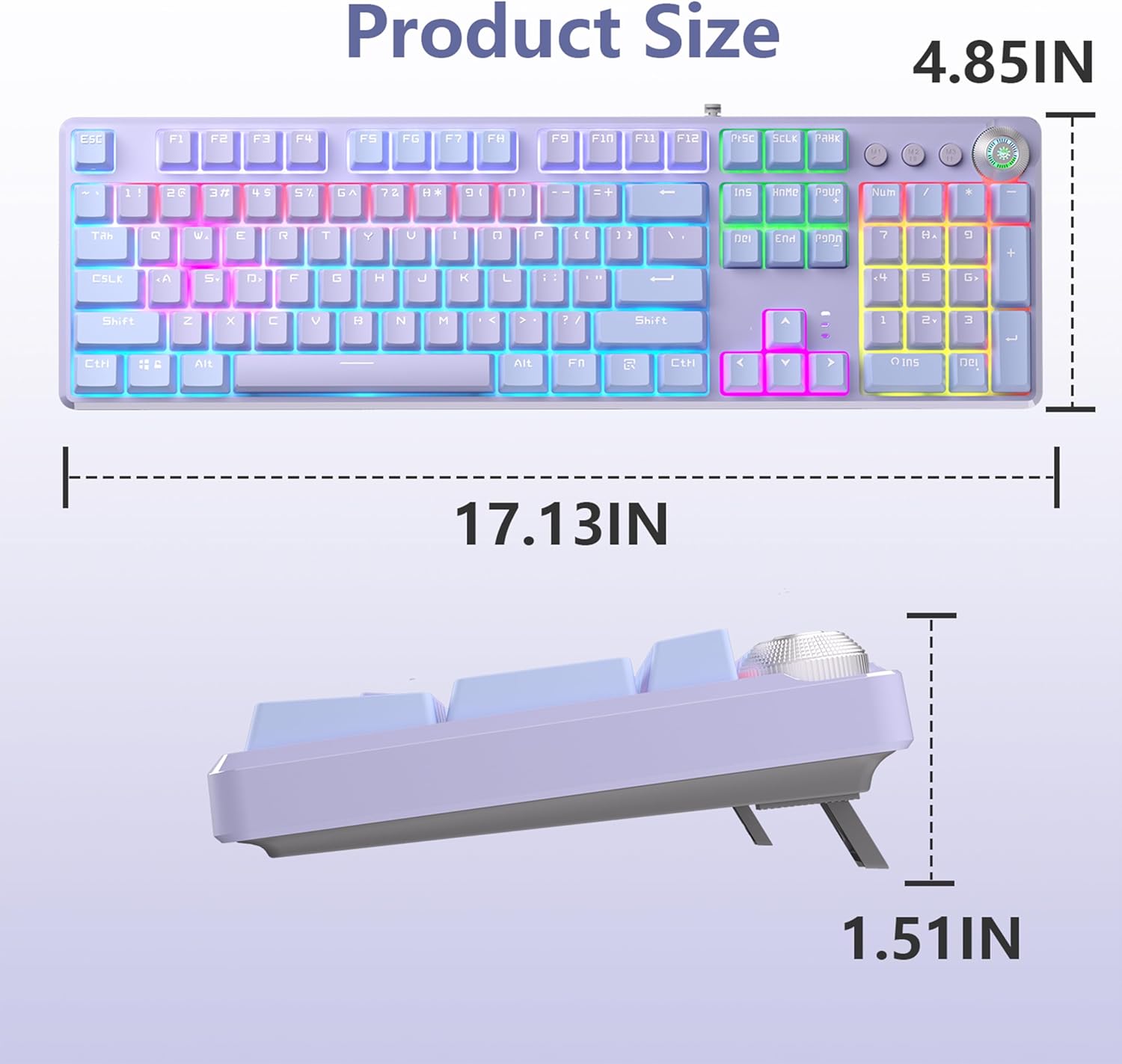
Hình ảnh: Kích thước chi tiết của bàn phím AULA F2088 Pro, bao gồm chiều dài, chiều rộng và chiều cao.

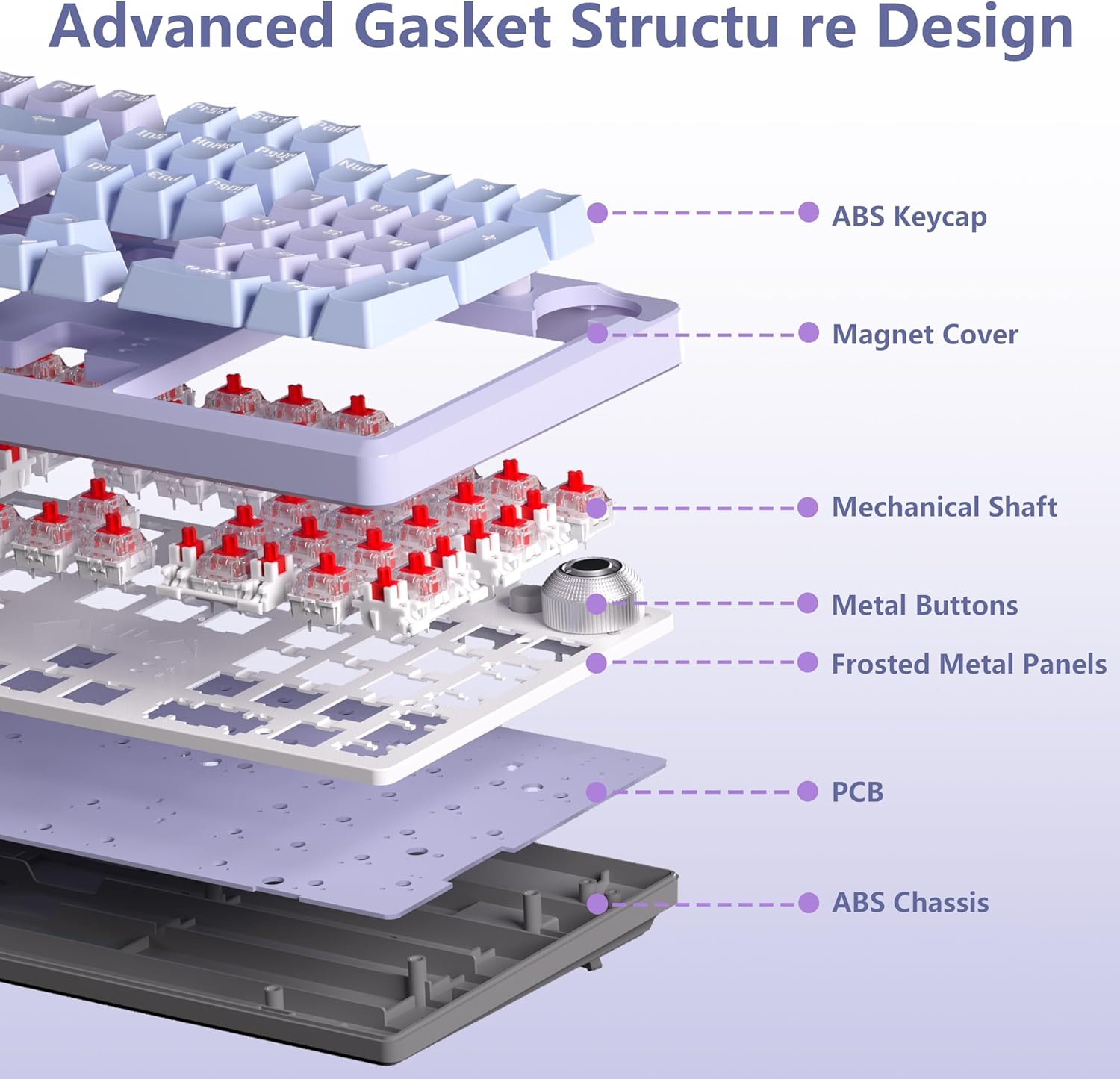
Hình ảnh: Một vụ nổ view Hình ảnh minh họa thiết kế cấu trúc gioăng tiên tiến của bàn phím, mô tả chi tiết các lớp và thành phần khác nhau từ phím bấm đến khung máy.
8. Bảo hành và Hỗ trợ
AULA cung cấp dịch vụ hậu mãi toàn diện cho bàn phím F2088 Pro. Chúng tôi cung cấp thời gian bảo hành 48 tháng để đảm bảo trải nghiệm không lo lắng cho người dùng.
8.1 Hỗ trợ khách hàng
Nếu bạn gặp bất kỳ vấn đề nào về chất lượng sản phẩm, thắc mắc về cách sử dụng hoặc cần hỗ trợ kỹ thuật, vui lòng liên hệ với đội ngũ hỗ trợ chuyên nghiệp của chúng tôi. Bạn thường có thể tìm thấy thông tin liên hệ trên trang web chính thức của AULA. webtrang web hoặc thông qua nền tảng mua hàng của bạn.