
1. Giới thiệu
Sách hướng dẫn này cung cấp các chỉ dẫn chi tiết về thiết lập, vận hành và bảo trì bộ điều khiển chơi game không dây Nitho Hexagon. Vui lòng đọc kỹ sách hướng dẫn này trước khi sử dụng sản phẩm để đảm bảo hiệu suất tối ưu và tuổi thọ lâu dài.
Các tính năng chính:
- Khả năng tương thích đa nền tảng: Hỗ trợ Nintendo Switch, Switch Lite, Switch OLED, máy tính Windows, thiết bị Android và iOS.
- Kiểm soát chuyển động chính xác: Con quay hồi chuyển 6 trục tích hợp cho khả năng cảm nhận chuyển động nhạy bén.
- Đèn RGB có thể điều chỉnh: Sản phẩm có 8 màu sắc để lựa chọn và 4 chế độ chiếu sáng với độ sáng có thể điều chỉnh.
- Các thành phần có thể thay thế cho nhau: Bao gồm cần điều khiển mini và phím điều hướng D-Pad có thể thay thế để điều khiển theo ý muốn cá nhân.
- Tuổi thọ pin dài: Pin sạc tích hợp cung cấp thời gian chơi lên đến 9 giờ.
- Điện thoại có thể tháo rờiamp: Để thuận tiện cho việc chơi game trên thiết bị di động.
- Các nút quay lại có thể lập trình: Các nút M1 và M2 dùng để tùy chỉnh chức năng hoặc macro.
2. Nội dung gói hàng
Xác minh rằng tất cả các mục được liệt kê dưới đây đều có trong gói hàng của bạn:
- Bộ điều khiển chơi game không dây Nitho Hexagon
- Cáp sạc USB
- 2x Bộ phận mở rộng cò súng có thể tháo rời
- 2x Phím điều hướng D-Pad có thể thay thế
- 6 nắp đậy mini có thể thay thế (3 cặp với chiều cao/hình dạng khác nhau)
- Điện thoại có thể tháo rờiamp

Hình ảnh: Tay cầm chơi game không dây Nitho Hexagon kèm đầy đủ phụ kiện, chẳng hạn như kẹp điện thoại.amp, các phím điều hướng D-pad có thể thay thế và các nắp cần điều khiển.
3. Bố cục bộ điều khiển
Hãy làm quen với các nút và tính năng của bộ điều khiển Nitho Hexagon của bạn.

Hình ảnh: Mặt trước view Hình ảnh tay cầm chơi game không dây Nitho Hexagon, hiển thị cần điều khiển, phím định hướng, các nút hành động (A, B, X, Y), nút N, nút Turbo, nút Tùy chọn, nút Chia sẻ và nút Chụp.

Hình ảnh: Sơ đồ làm nổi bật các tính năng chính của bộ điều khiển, bao gồm Giá đỡ điện thoại (1), Nút lập trình phía sau M1 & M2 (2), Đèn LED RGB (3) và Cổng USB (4).
4. Sạc bộ điều khiển
Trước khi sử dụng lần đầu, hãy sạc đầy pin tay cầm. Một lần sạc đầy cho phép chơi game lên đến 9 giờ.
- Kết nối cáp sạc USB đi kèm với cổng USB của bộ điều khiển.
- Kết nối đầu còn lại của cáp với nguồn điện USB (ví dụ: máy tính, bộ chuyển đổi nguồn USB).
- Các đèn LED trên bộ điều khiển sẽ hiển thị trạng thái sạc. Thông thường, chúng sẽ ngừng nhấp nháy hoặc đổi màu khi sạc đầy.

Hình ảnh: Bộ điều khiển Nitho Hexagon có gắn điện thoại, hiển thị chỉ báo pin cho thấy dung lượng cao và thời lượng pin 9 giờ.
5. Thiết lập và kết nối
Bộ điều khiển Nitho Hexagon hỗ trợ nhiều chế độ kết nối. Phương thức ghép nối cụ thể phụ thuộc vào nền tảng bạn đang kết nối.
Hướng dẫn ghép nối chung:
Để vào chế độ ghép nối, thông thường bạn cần nhấn và giữ tổ hợp các nút (ví dụ: nút 'N' + 'X' cho Xbox/PC, nút 'N' + 'A' cho Switch, nút 'N' + 'B' cho Android, nút 'N' + 'Y' cho iOS) cho đến khi đèn báo bắt đầu nhấp nháy nhanh. Sau đó, tìm kiếm bộ điều khiển trong cài đặt Bluetooth của thiết bị và chọn nó để ghép nối.
Kết nối dành riêng cho nền tảng:
- Máy Nintendo Switch: Vào mục 'Bộ điều khiển' > 'Thay đổi cách cầm/thứ tự' trên máy chơi game Switch của bạn. Nhấn và giữ tổ hợp phím ghép nối đã được chỉ định trên bộ điều khiển cho đến khi kết nối thành công.
- Máy tính Windows: Đối với kết nối có dây, chỉ cần cắm cáp USB vào máy tính. Đối với Bluetooth, hãy đảm bảo máy tính của bạn đã bật Bluetooth. Bộ điều khiển có thể được nhận dạng là bộ điều khiển Xbox (XInput) hoặc bộ điều khiển DualShock (DInput) tùy thuộc vào chế độ ghép nối. Một số người dùng báo cáo rằng để kết nối Bluetooth trên Windows 11, cần cài đặt và chạy phần mềm. DS4Windows Việc này có thể cần thiết để đảm bảo chức năng hoạt động đúng cách, đặc biệt nếu thiết bị được nhận diện là bộ điều khiển DualShock.
- Android/iOS: Bật Bluetooth trên thiết bị di động của bạn. Nhấn và giữ tổ hợp phím ghép nối thích hợp trên bộ điều khiển. Chọn bộ điều khiển từ danh sách các thiết bị Bluetooth khả dụng để kết nối.

Hình ảnh: Tay cầm Nitho Hexagon với các biểu tượng cho biết khả năng tương thích đa chuẩn trên các nền tảng PC, iOS, Android và Nintendo Switch.
Video: Video chính thức của Nitho giới thiệu các tính năng và khả năng tương thích của tay cầm Hexagon với Switch, Switch Lite, OLED và PC.
6. Tùy chỉnh
Bộ điều khiển Nitho Hexagon cung cấp nhiều tùy chọn tùy chỉnh để nâng cao trải nghiệm chơi game của bạn.
Các thành phần có thể thay thế cho nhau:
Bộ điều khiển đi kèm với 3 cần điều khiển mini có thể thay thế và 2 phím điều hướng D-Pad. Để thay thế, nhẹ nhàng kéo bộ phận hiện có lên trên để tháo ra, sau đó căn chỉnh và ấn bộ phận cần thay thế xuống cho đến khi nghe tiếng tách.

Hình ảnh: Sơ đồ tháo rời minh họa các thành phần có thể tùy chỉnh khác nhau của bộ điều khiển Nitho Hexagon, bao gồm các loại nắp cần điều khiển, phím điều hướng D-pad và phần mở rộng cò súng.
Điện thoại có thể tháo rờiamp:
Gắn điện thoại clamp Vào khe cắm được chỉ định trên bộ điều khiển để giữ chắc điện thoại thông minh của bạn khi chơi game trên thiết bị di động. Đảm bảo rằng...amp Hãy gắn chặt thiết bị trước khi đặt vào.
Hình ảnh: Cận cảnh phụ kiện giá đỡ điện thoại có thể tháo rời, được thiết kế để tích hợp với bộ điều khiển Nitho Hexagon dành cho chơi game trên thiết bị di động.
7. Tính năng nâng cao
Đèn RGB có thể điều chỉnh:
Bộ điều khiển có đèn LED RGB với 8 màu sắc có thể lựa chọn và 4 chế độ chiếu sáng. Sử dụng nút chuyên dụng (xem sơ đồ bố trí bộ điều khiển) để chuyển đổi giữa các màu sắc và chế độ. Độ sáng cũng có thể được điều chỉnh theo sở thích của bạn.

Hình ảnh: Ba bộ điều khiển Nitho Hexagon được trưng bày.asing với nhiều hiệu ứng ánh sáng RGB khác nhau trên tay cầm, minh họa cho nhiều tùy chọn chiếu sáng.
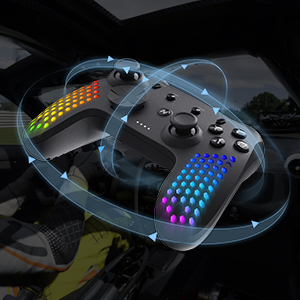
Cảm biến chuyển động 6 trục:
Con quay hồi chuyển và gia tốc kế 6 trục tích hợp giúp phát hiện chuyển động, độ nghiêng và xoay, mang lại khả năng điều khiển chuyển động nhạy bén cho các trò chơi tương thích.

Hình ảnh: Bộ điều khiển Nitho Hexagon được minh họa bằng các mũi tên tròn, tượng trưng cho khả năng cảm biến chuyển động 6 trục của nó trong việc phát hiện chuyển động và hướng.
Mô-đun rung động:
Các động cơ rung HD siêu nhẹ mang lại phản hồi chân thực trong game, tăng cường trải nghiệm nhập vai.

Hình ảnh: Bộ điều khiển Nitho Hexagon với hiệu ứng hình ảnh gợi lên sự rung động, cho thấy sự hiện diện của mô-đun rung để phản hồi xúc giác.
Nút quay lại có thể lập trình (M1 & M2):
Các nút M1 và M2 ở mặt sau của bộ điều khiển có thể được lập trình cho nhiều chức năng khác nhau, bao gồm cả việc ghi macro cơ bản. Điều này cho phép nhập liệu đồng thời hoặc tuần tự, mặc dù chuyển động của cần điều khiển và điều chỉnh thời gian có thể không được ghi lại chính xác.
Chức năng Turbo:
Bộ điều khiển hỗ trợ hai chế độ turbo: turbo nhấn giữ (nút lặp lại nhanh chóng khi được giữ) và turbo tự động (nút lặp lại nhanh chóng mà không cần giữ). Vui lòng tham khảo hướng dẫn sử dụng trực tuyến đầy đủ để biết các tổ hợp phím cụ thể nhằm kích hoạt và cấu hình các chế độ này.
8. Bảo trì và chăm sóc
Để đảm bảo độ bền lâu dài cho bộ điều khiển Nitho Hexagon của bạn, hãy làm theo các hướng dẫn bảo quản sau:
- Vệ sinh: Sử dụng khăn mềm, khô để lau bộ điều khiển. Đối với vết bẩn cứng đầu, hãy dùng khăn hơi ẩm.amp Có thể dùng vải để lau, nhưng đảm bảo không có hơi ẩm lọt vào các khe hở. Tránh sử dụng hóa chất mạnh hoặc chất tẩy rửa có tính mài mòn.
- Kho: Bảo quản bộ điều khiển ở nơi khô ráo, thoáng mát, tránh ánh nắng trực tiếp và nhiệt độ cao.
- Chăm sóc pin: Không để pin tiếp xúc với nhiệt độ cao hoặc cố gắng tháo rời pin. Sạc bộ điều khiển thường xuyên, ngay cả khi không sử dụng, để duy trì tuổi thọ pin.
- Tránh rơi: Bảo vệ bộ điều khiển khỏi bị rơi và va đập, vì có thể làm hỏng các linh kiện bên trong.
KHAI THÁC. Xử lý sự cố
Nếu bạn gặp sự cố với bộ điều khiển Nitho Hexagon, hãy tham khảo các giải pháp phổ biến sau:
- Bộ điều khiển không bật: Hãy đảm bảo bộ điều khiển đã được sạc đầy đủ. Kết nối nó với nguồn điện bằng cáp USB và để sạc ít nhất 30 phút trước khi thử bật nguồn lại.
- Sự cố kết nối:
- Hãy kiểm tra xem chế độ ghép nối chính xác đã được chọn cho thiết bị của bạn chưa (PC, Switch, Android, iOS).
- Hãy đảm bảo Bluetooth đã được bật trên thiết bị của bạn và bộ điều khiển nằm trong phạm vi kết nối.
- Hãy xóa mọi thiết bị đã ghép nối trước đó với bộ điều khiển khỏi danh sách Bluetooth trên thiết bị của bạn và thử ghép nối lại.
- Đối với kết nối Bluetooth trên PC, đặc biệt là trên Windows 11, nếu bộ điều khiển được nhận dạng là DualShock, hãy cân nhắc cài đặt và chạy phần mềm hỗ trợ. DS4Windows Để đảm bảo nhận diện tài xế chính xác.
- Nếu kết nối không dây gặp sự cố, hãy thử kết nối bộ điều khiển bằng cáp USB để kiểm tra chức năng cơ bản.
- Nút/Cần điều khiển không phản hồi:
- Hãy đảm bảo bộ điều khiển được kết nối đúng cách và đã được sạc đầy.
- Hãy thử gắn bộ điều khiển vào thiết bị hoặc trò chơi khác để xác định xem sự cố có phải chỉ xảy ra với một cấu hình cụ thể hay không.
- Nếu có thể, hãy thực hiện khôi phục cài đặt gốc (tham khảo hướng dẫn sử dụng trực tuyến đầy đủ để biết hướng dẫn cụ thể).
- Đèn RGB không hoạt động: Kiểm tra xem tính năng chiếu sáng có được bật hay không và điều chỉnh cài đặt độ sáng. Đảm bảo bộ điều khiển đã được sạc đầy.
Nếu sự cố vẫn tiếp diễn, vui lòng liên hệ bộ phận hỗ trợ khách hàng của Nitho hoặc tham khảo hướng dẫn chính thức của Nitho. webtrang web để được hỗ trợ thêm.
10. Thông số kỹ thuật
| Tính năng | Đặc điểm kỹ thuật |
|---|---|
| Số hiệu mẫu | MLT-EXPC-K |
| Kích thước | 167 x 62 x 116 mm (6.57 x 2.44 x 4.57 inch) |
| Cân nặng | ~165g (~0.463lb) / 10.2 ounce |
| Dung lượng pin | Pin Lithium Ion 900mAh (bao gồm) |
| Nhiệt độ hoạt động | 5°C - 35°C |
| Công suất truyền tải | 20dBm (EIRP) |
| Hiện tại và Voltage | DC5V-350mA |
| Nhà sản xuất | NiThO |
| Ngày đầu tiên có sẵn | Ngày 30 tháng 2024 năm XNUMX |

Hình ảnh: Minh họa trực quan về kích thước của bộ điều khiển Nitho Hexagon và bảng tóm tắt các thông số kỹ thuật chính của nó.
11. Bảo hành và Hỗ trợ
Bộ điều khiển chơi game không dây Nitho Hexagon được bảo hành bởi nhà sản xuất. Để biết các điều khoản bảo hành cụ thể, thời hạn và cách đăng ký sản phẩm, vui lòng tham khảo trang web chính thức của Nitho. webtrang web hoặc liên hệ trực tiếp với bộ phận hỗ trợ khách hàng của họ.
Để được hỗ trợ thêm, đăng ký sản phẩm hoặc view Để biết thông tin cập nhật nhất, vui lòng truy cập trang web chính thức của Nitho. webđịa điểm: Cửa hàng chính thức của Nitho