
Makeid L1
Hướng dẫn sử dụng máy in nhãn Makeid L1
Mẫu: L1 | Thương hiệu: Makeid
Giới thiệu
Sách hướng dẫn này cung cấp các hướng dẫn chi tiết về thiết lập, vận hành, bảo trì và khắc phục sự cố máy in nhãn không dây cầm tay Makeid L1. Vui lòng đọc kỹ sách hướng dẫn này trước khi sử dụng thiết bị để đảm bảo chức năng hoạt động tốt và tuổi thọ của máy.
Có gì trong hộp
Xác minh rằng tất cả các thành phần đều có trong gói:
- Máy in nhãn Makeid L1
- Cuộn băng dính nhãn dài 4 mét
- Cáp sạc USB
- Hướng dẫn sử dụng (tài liệu này)
Sản phẩm trênview
Hãy làm quen với các bộ phận chính của máy in nhãn Makeid L1 của bạn.

Hình ảnh: Quaview Hình ảnh máy in nhãn Makeid L1, làm nổi bật nút nguồn, nắp thay băng keo và dao cắt tích hợp cho nhãn sắc nét.
- Nút nguồn: Nằm ở bên cạnh, dùng để bật/tắt thiết bị.
- Nắp: Mở nắp để tiếp cận ngăn chứa băng keo, dùng để lắp và thay thế cuộn nhãn.
- Máy cắt tích hợp: Đảm bảo các vết cắt nhãn in được sạch sẽ và chính xác.
- Khe cắm đầu ra nhãn: Nơi nhãn in xuất hiện.
- Cổng sạc: Cổng USB dùng để sạc thiết bị.
Cài đặt
1. Sạc thiết bị
Trước khi sử dụng lần đầu, hãy đảm bảo máy in nhãn đã được sạc đầy. Kết nối cáp sạc USB được cung cấp với cổng sạc của thiết bị và nguồn điện USB tương thích (ví dụ: cổng USB máy tính, bộ chuyển đổi nguồn USB). Đèn báo sẽ hiển thị trạng thái sạc (tham khảo đèn báo trạng thái sạc/đã sạc đầy của thiết bị).
2. Nạp băng nhãn
Máy Makeid L1 hỗ trợ nhiều khổ băng nhãn (9mm, 12mm, 16mm) và nhiều loại (liền mạch, cắt sẵn, trong suốt, trắng, màu, hoa văn). Hãy đảm bảo băng nhãn được đặt đúng hướng.
- Mở nắp máy in nhãn.
- Đặt cuộn nhãn vào ngăn chứa, đảm bảo băng nhãn được kéo ra từ phía dưới và qua khe thoát.
- Đậy nắp lại thật chặt.
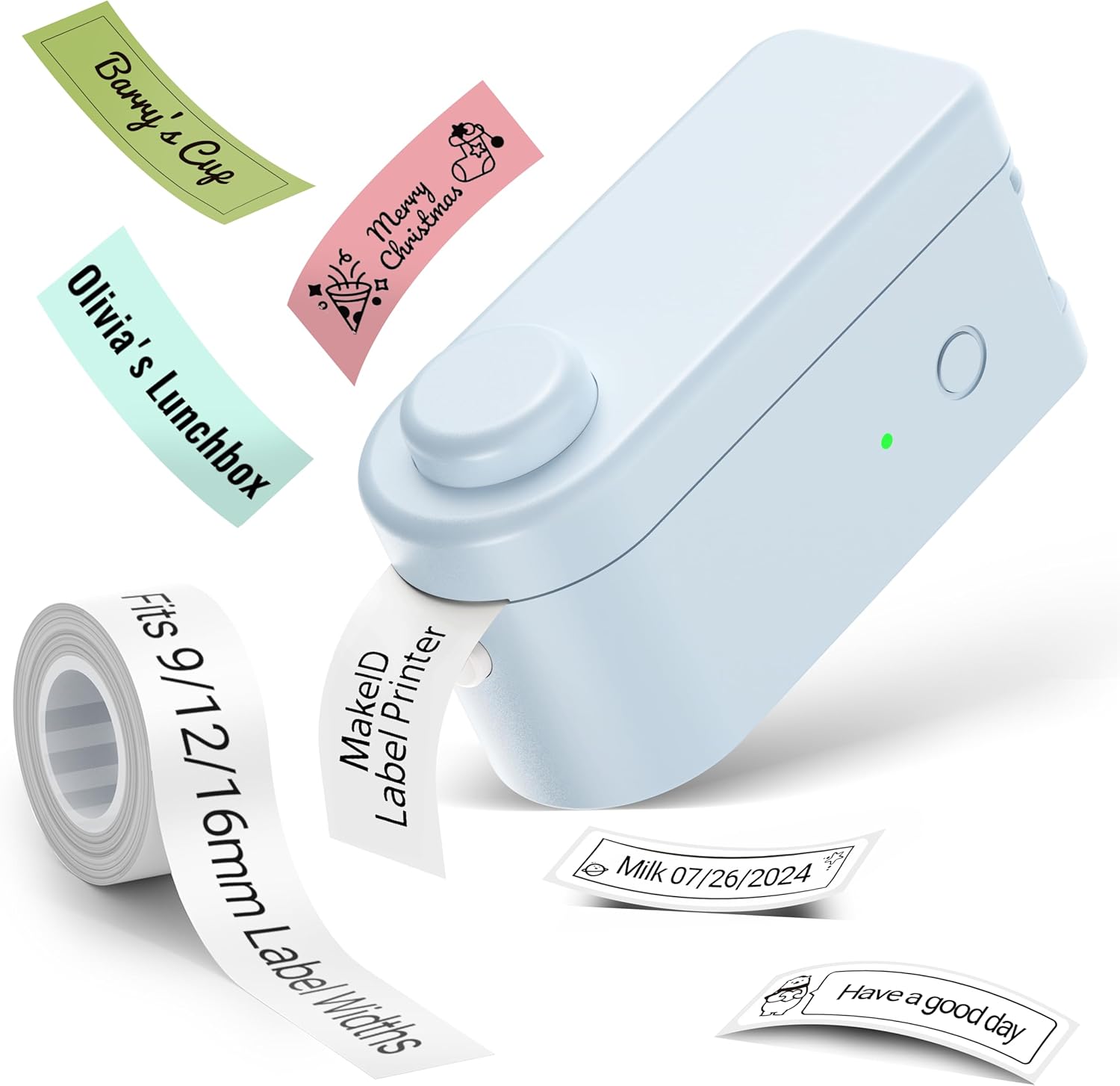
Hình ảnh: Máy in nhãn Makeid L1 trình diễn cuộn băng nhãn và quá trình mở.ampCác loại nhãn in, bao gồm cả loại nhãn liền mạch và nhãn cắt khuôn.
3. Tải xuống và cài đặt ứng dụng
Thiết bị Makeid L1 hoạt động thông qua một ứng dụng di động chuyên dụng. Tìm kiếm Tải ứng dụng "MakeID-Life" trên cửa hàng ứng dụng của thiết bị bạn.

Hình ảnh: Ảnh chụp màn hình hiển thị các nút "Tải xuống trên Google Play" và "Tải xuống trên App Store", cho biết vị trí tìm ứng dụng MakeID-Life.
4. Ghép nối Bluetooth
Máy in nhãn kết nối với điện thoại thông minh của bạn qua Bluetooth.
- Đảm bảo Bluetooth được bật trên điện thoại thông minh của bạn.
- Bật máy in nhãn Makeid L1 bằng cách nhấn nút nguồn. Đèn báo sẽ nhấp nháy, cho biết máy đã sẵn sàng để ghép nối.
- Mở ứng dụng "MakeID-Life". Ứng dụng sẽ tự động tìm kiếm các thiết bị ở gần đó.
- Chọn "L1" từ danh sách các thiết bị có sẵn để kết nối. Sau khi kết nối, đèn báo trên máy in nhãn sẽ sáng ổn định.

Hình ảnh: Hướng dẫn trực quan minh họa ba bước kết nối Bluetooth: bật Bluetooth, chọn kiểu máy L1 trong ứng dụng và xác nhận kết nối thiết bị.
Hướng dẫn sử dụng
1. Thiết kế nhãn của bạn
Ứng dụng "MakeID-Life" cung cấp nhiều tùy chọn tùy chỉnh:
- Nhập văn bản: Nhập văn bản bạn muốn.
- Phông chữ: Chọn từ 88 kiểu phông chữ khác nhau.
- Biểu tượng & Ký hiệu: Truy cập hơn 600 biểu tượng và ký hiệu khác nhau.
- Mẫu: Tận dụng hơn 400 mẫu thiết kế sẵn có cho nhiều mục đích khác nhau (ví dụ: nhà bếp, văn phòng, trường học).
- Viền và Khung: Thêm các đường viền trang trí.
- Các chức năng khác: Tạo mã vạch, mã QR, bảng biểu, ngày tháng và các mẫu hình.
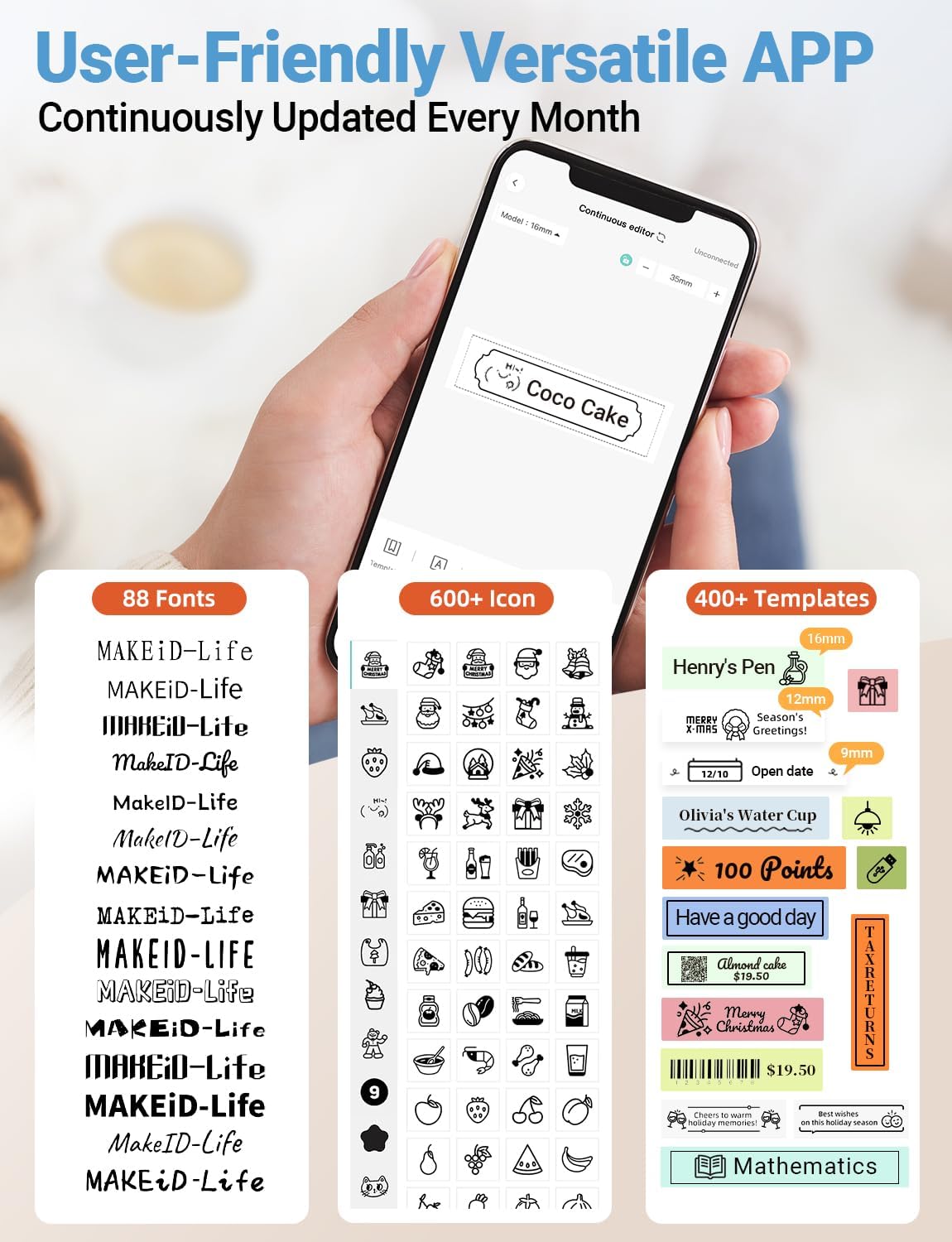
Hình ảnh: Một chi tiết view giao diện ứng dụng MakeID-Life, hiển thịasinVới nhiều lựa chọn đa dạng gồm 88 phông chữ, hơn 600 biểu tượng và hơn 400 mẫu có sẵn để tùy chỉnh nhãn, bạn có thể sử dụng chúng.
2. In nhãn
Sau khi hoàn tất thiết kế trong ứng dụng:
- Review Thiết kế nhãn của bạn trên màn hình ứng dụng.
- Nhấn vào nút "In" trong ứng dụng.
- Nhãn sẽ được in nhiệt và xuất ra từ khe đầu ra.
3. Cắt nhãn
Máy Makeid L1 có tích hợp dao cắt giúp tạo ra các cạnh sắc nét.
- Sau khi in xong, nhẹ nhàng kéo nhãn về phía trước một chút.
- Nhấn nút cắt (tham khảo phần "Sản phẩm đã cắt xong").view (hình ảnh chỉ vị trí) để cắt nhãn một cách gọn gàng.

Hình ảnh: Hình minh họa bộ phận cắt tích hợp của máy Makeid L1, cho thấy cách nó cắt nhãn một cách chuyên nghiệp và an toàn, loại bỏ các cạnh bị rách không đẹp mắt.
4. Các loại in nhãn
Máy L1 hỗ trợ hai loại in nhãn chính:
- Nhãn liên tục: Thích hợp cho việc in ấn với độ dài tùy chỉnh, cho phép bạn in văn bản với bất kỳ độ dài nào và cắt chính xác.
- Nhãn cắt sẵn: Nhãn dán có kích thước và hình dạng cụ thể, hoàn hảo để dán nhãn nhất quán cho các mặt hàng như lọ hoặc... files.

Hình ảnh: Hình ảnh minh họa các loại nhãn dán liên tục, có thể cắt theo bất kỳ chiều dài nào, và nhãn dán cắt sẵn, được tạo hình sẵn cho các ứng dụng cụ thể.
BẢO TRÌ
Vệ sinh đầu in
Để đảm bảo chất lượng in tối ưu, hãy vệ sinh đầu in nhiệt định kỳ.
- Tắt máy in nhãn và ngắt nguồn điện.
- Mở nắp và gỡ bỏ băng dính nhãn.
- Lau nhẹ đầu in bằng vải mềm, không xơ.ampLàm sạch bằng cồn isopropyl. Không sử dụng nước hoặc chất tẩy rửa có tính mài mòn.
- Hãy đợi đầu in khô hoàn toàn trước khi lắp lại băng keo và đóng nắp.
Kho
Bảo quản máy in nhãn ở nơi khô ráo, thoáng mát, tránh ánh nắng trực tiếp và nhiệt độ quá cao hoặc quá thấp. Tháo băng nhãn nếu cất giữ trong thời gian dài.
Xử lý sự cố
Tham khảo bảng dưới đây để biết các vấn đề thường gặp và giải pháp.
| Vấn đề | Nguyên nhân có thể | Giải pháp |
|---|---|---|
| Thiết bị không bật. | Pin yếu. | Sạc thiết bị bằng cáp USB được cung cấp. |
| Không thể kết nối qua Bluetooth. | Bluetooth đã tắt trên điện thoại; thiết bị không ở chế độ ghép nối; lỗi ứng dụng. | Hãy đảm bảo Bluetooth đã được bật trên điện thoại của bạn. Tắt máy in nhãn rồi bật lại để vào chế độ ghép nối. Khởi động lại ứng dụng "MakeID-Life". |
| Chất lượng in kém / Bản in bị phai màu. | Đầu in bị bẩn; băng dán nhãn không đúng loại; pin yếu. | Vệ sinh đầu in. Đảm bảo bạn đang sử dụng băng dán nhãn nhiệt tương thích với Makeid. Sạc thiết bị. |
| Băng dán nhãn không hoạt động. | Băng từ được lắp không đúng cách; băng từ bị kẹt. | Mở nắp và lắp lại băng nhãn đúng cách, đảm bảo không bị kẹt. |
| Các nhãn dán không được cắt gọn gàng. | Lưỡi dao bị cùn hoặc bị tắc nghẽn. | Hãy đảm bảo không có vật cản nào làm tắc nghẽn máy cắt. Nếu sự cố vẫn tiếp diễn, hãy liên hệ với bộ phận hỗ trợ khách hàng. |
Thông số kỹ thuật
Thông số kỹ thuật chi tiết của máy in nhãn Makeid L1:
| Tính năng | Chi tiết |
|---|---|
| Thương hiệu | Makeid |
| Tên mẫu | L1 |
| Công nghệ kết nối | Bluetooth |
| Công nghệ in ấn | Nhiệt |
| Đầu ra máy in | Đơn sắc |
| Nghị quyết | Độ phân giải 203 x 203 DPI (cũng có phiên bản 300 x 300 DPI cho các biến thể khác) |
| Kích thước phương tiện tối đa | 0.63 inch (16mm) |
| Thiết bị tương thích | Điện thoại thông minh (Android & iOS) |
| Phương pháp kiểm soát | Ứng dụng |
| Giao diện phần cứng | USB |
| Nguồn điện | 1 pin Lithium Ion (đi kèm) |
| Kích thước sản phẩm | 3.93"D x 1.6"W x 1.96"H (10 x 4.06 x 4.98 cm) |
| Trọng lượng sản phẩm | 4.4 ounce (126 gram) |
| Tính năng đặc biệt | Băng nhãn liên tục và cắt sẵn, chống thấm nước, chống dầu, chống ma sát, chống phai màu, nhiều kiểu chữ và biểu tượng, dễ mang theo, không cần mực, không dây, có thể sạc lại, chức năng in sáng tạo (Mã vạch, Văn bản, Hình ảnh, Mã QR 2D, Bảng, Ngày, Viền, Biểu tượng, Hình dạng, Họa tiết, Mẫu). |
Bảo hành và Hỗ trợ
Máy in nhãn Makeid L1 đi kèm với... Bảo hành trọn đờiĐể được hỗ trợ kỹ thuật, yêu cầu bảo hành hoặc hỗ trợ thêm, vui lòng liên hệ với bộ phận chăm sóc khách hàng của Makeid thông qua trang web chính thức của Makeid. webtrang web hoặc thông tin liên lạc được cung cấp trên bao bì sản phẩm của bạn.
Để biết thêm tài liệu tham khảo và câu hỏi thường gặp, hãy truy cập Cửa hàng Makeid trên Amazon.
Thông tin an toàn
- Không tháo rời hoặc cố gắng tự sửa chữa thiết bị.
- Giữ thiết bị tránh xa nước và độ ẩm cao.
- Chỉ sử dụng băng dán nhãn và cáp sạc chính hãng hoặc tương thích đã được chứng nhận.
- Để xa tầm tay trẻ em.
- Tránh để thiết bị tiếp xúc với nhiệt độ quá cao hoặc ánh nắng trực tiếp.
Ask a question about this manual
Ask about setup, troubleshooting, compatibility, parts, safety, or missing instructions. Manuals+ will review the question and use this page’s manual context to help answer it.