
Pknight CR011R-3pin
Hướng dẫn sử dụng bộ điều khiển ánh sáng Ethernet DMX ArtNet 3 chân Pknight CR011R-3pin
Mã sản phẩm: CR011R-3pin
1. Giới thiệu
Sách hướng dẫn này cung cấp các chỉ dẫn toàn diện về thiết lập, vận hành và bảo trì giao diện điều khiển ánh sáng Ethernet DMX ArtNet 3 chân Pknight CR011R. Thiết bị này hỗ trợ chuyển đổi hai chiều giữa giao thức Art-Net và DMX512, cung cấp giải pháp mạnh mẽ cho các ứng dụng điều khiển ánh sáng chuyên nghiệp.
2. Sản phẩm hếtview
Pknight CR011R-3pin là một thiết bị điều khiển DMX ArtNet nhỏ gọn và bền bỉ, được thiết kế để hoạt động đáng tin cậy trong nhiều môi trường chiếu sáng khác nhau. Thiết bị này có màn hình OLED để cấu hình trực tiếp và hỗ trợ nhiều tùy chọn nguồn điện.

Hình 1: Giao diện điều khiển ánh sáng Ethernet DMX ArtNet 3 chân Pknight CR011R.
2.1 Các tính năng chính
- Chuyển đổi ArtNet/DMX hai chiều: Hỗ trợ cả hai chế độ chuyển đổi Art-Net sang DMX và DMX sang Art-Net.
- Hệ thống điều khiển OLED: Màn hình và các nút điều khiển tích hợp trên thiết bị cho phép cấu hình trực tiếp.
- Giải pháp nguồn điện đa năng: Tương thích với nguồn điện DC 5V và cấp nguồn USB (PD) qua cổng USB-C.
- Cấu hình từ xa: Các thiết lập có thể được điều chỉnh từ xa bằng phần mềm DMX Workshop.
- Kết cấu bền bỉ: Được đặt trong một vỏ hoàn toàn bằng kim loại chắc chắn.asing.
2.2 Thành phần thiết bị

Hình 2: Ở phía sau view Hình ảnh của CR011R-3pin hiển thị các cổng DMX In/Out, Ethernet và DC5V.
- Chỉ báo LED xanh lam:
- Trạng thái tắt: Chế độ chờ, đợi tín hiệu DMX (vào/ra).
- Luôn sáng (không nhấp nháy): Chế độ đầu ra DMX, chuyển đổi ArtNet thành đầu ra DMX.
- Nhấp nháy liên tục: Chế độ DMX-in, chuyển đổi tín hiệu DMX đầu vào thành ArtNet.
- Cổng XLR cái (3 chân): Kết nối đầu vào/đầu ra DMX.
- Cổng RJ45 (ArtNet vào/ra): Kết nối Ethernet cho dữ liệu Art-Net.
- Đèn LED xanh lá cây (bên trái): Đèn LED liên kết.
- Đèn LED xanh lá cây (bên phải): Đèn LED báo hoạt động (nhấp nháy nhanh khi có hoạt động dữ liệu, tắt khi không có dữ liệu).
- Cổng nguồn (Type-C): Đầu vào nguồn 5V DC. Tương thích với cáp USB PD và cáp USB-C của bên thứ ba.
3. Thiết lập
3.1 kết nối nguồn
Kết nối thiết bị với nguồn điện 5V DC bằng cáp USB-C được cung cấp. Thiết bị hỗ trợ USB Power Delivery (PD) và có thể được cấp nguồn bằng bộ chuyển đổi 5V, cổng USB của máy tính hoặc pin dự phòng.
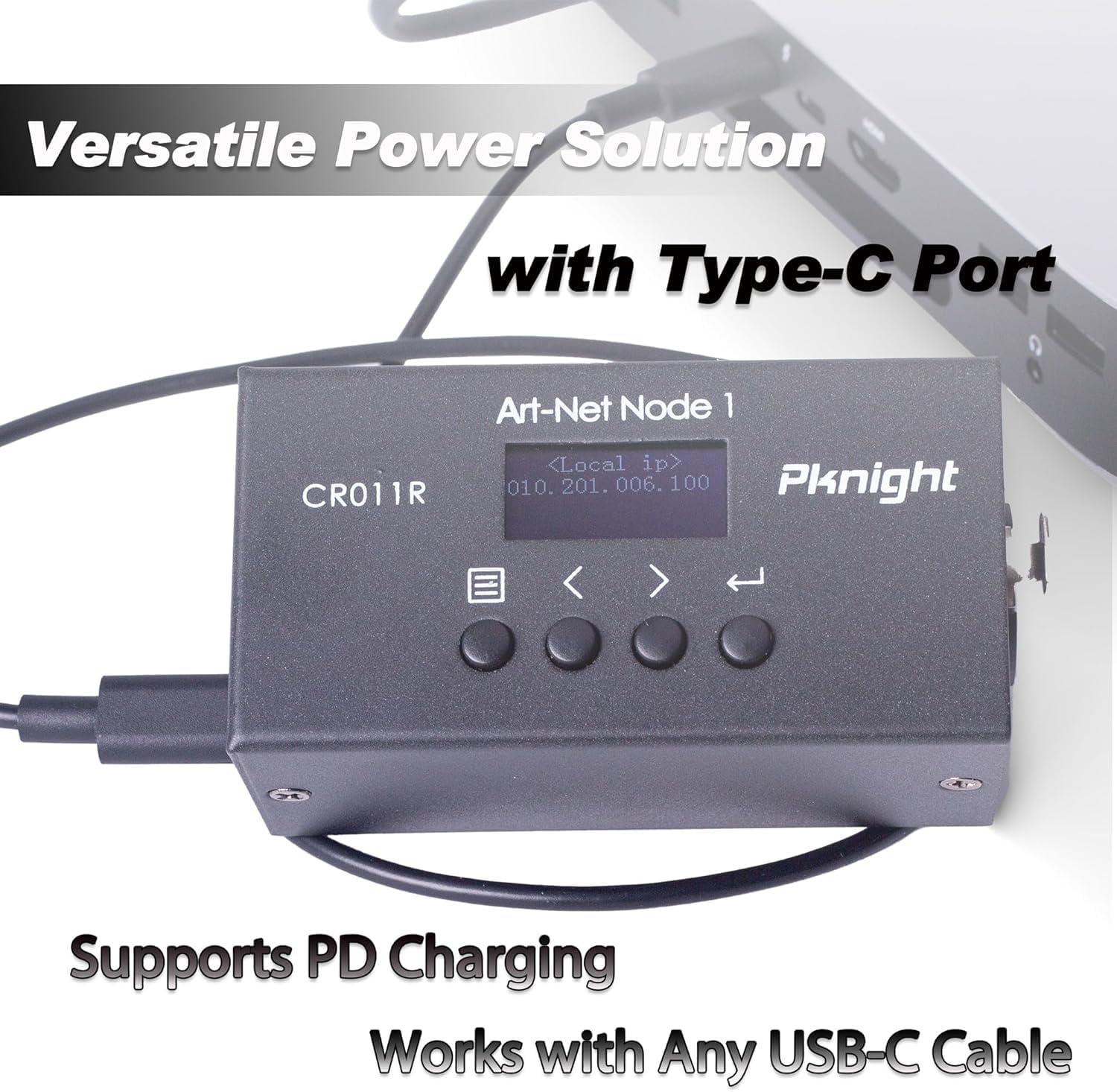
Hình 3: Cấp nguồn cho CR011R-3pin thông qua cổng USB-C của nó.
3.2 Kết nối mạng
Kết nối cổng Ethernet RJ45 với bộ chuyển mạch mạng hoặc trực tiếp với máy tính bằng cáp Ethernet tiêu chuẩn. Đảm bảo cài đặt mạng của bạn được cấu hình để cho phép giao tiếp Art-Net.
3.3 Kết nối DMX
Kết nối các thiết bị chiếu sáng DMX hoặc bộ điều khiển DMX của bạn với cổng DMX In/Out XLR 3 chân. Thiết bị sẽ tự động phát hiện hướng tín hiệu DMX dựa trên chế độ truyền đã được cấu hình.
4. Cấu hình (Hệ thống điều khiển OLED)
CR011R-3pin có màn hình OLED và bốn nút chức năng để cấu hình trực tiếp mà không cần phần mềm bên ngoài.

Hình 4: Màn hình OLED và các nút điều khiển.
- Màn hình OLED: Hiển thị các cài đặt hiện tại và các tùy chọn menu.
- Nút Menu: Dùng để chuyển đổi giữa các tùy chọn trong menu.
- Nút lùi hoặc nút trừ: Di chuyển ngược lại hoặc giảm giá trị của một tham số đã chọn.
- Nút Tiến hoặc Cộng: Di chuyển tiến lên hoặc tăng một tham số đã chọn.
- Nút Nhập: Nhấp chuột để chọn chức năng hoặc tham số. Nhấn và giữ trong 3 giây để lưu thay đổi.
4.1 Cấu hình và đặt tên từ xa
Bạn có thể cấu hình từ xa các thông số mạng (địa chỉ IP, mặt nạ mạng con, địa chỉ mạng, địa chỉ mạng con, phạm vi cổng) và tùy chỉnh văn bản hiển thị khi khởi động bằng ứng dụng DMX Workshop.

Hình 5: Tùy chỉnh tên thiết bị bằng DMX Workshop.

Hình 6: Sơ đồ minh họa quy trình cấu hình các tham số mạng và Art-Net.
5. Chế độ hoạt động
CR011R-3pin hỗ trợ hoạt động hai chiều, cho phép nó hoạt động như cả bộ chuyển đổi ArtNet sang DMX và bộ chuyển đổi DMX sang ArtNet.
5.1 Chuyển đổi ArtNet sang DMX (Chế độ đầu ra DMX)
Ở chế độ này, thiết bị nhận dữ liệu Art-Net qua Ethernet và chuyển đổi chúng thành tín hiệu DMX512, sau đó được xuất ra qua cổng XLR 3 chân để điều khiển các thiết bị chiếu sáng tương thích DMX. Đèn LED màu xanh lam sẽ sáng liên tục (không nhấp nháy).
5.2 Chuyển đổi DMX sang ArtNet (Chế độ đầu vào DMX)
Khi được cấu hình cho đầu vào DMX, thiết bị nhận tín hiệu DMX512 từ bộ điều khiển DMX thông qua cổng XLR 3 chân và chuyển đổi chúng thành dữ liệu Art-Net, sau đó được truyền qua Ethernet. Điều này cho phép các bàn điều khiển DMX điều khiển phần mềm hoặc thiết bị tương thích Art-Net. Đèn LED màu xanh lam sẽ nhấp nháy liên tục.
Để chuyển sang chế độ đầu vào DMX, hãy đặt 'Chế độ truyền' thành 'artnet <- dmx' thông qua màn hình OLED hoặc DMX Workshop.

Hình 7: Sơ đồ minh họa chế độ đầu vào DMX, chuyển đổi DMX sang ArtNet để điều khiển bằng phần mềm.
6. Ứng dụng
Đèn Pknight CR011R-3pin phù hợp với nhiều ứng dụng chiếu sáng chuyên nghiệp, bao gồm:
- Stagđiều khiển ánh sáng điện tử
- Lắp đặt đèn LED pixel
- chiếu sáng trang trí kiến trúc
- Hệ thống chiếu sáng cố định

Hình 8: Hình ảnh cũampCác linh kiện của CR011R-3pin được sử dụng trong nhiều ứng dụng chiếu sáng khác nhau.
7. Thông số kỹ thuật
| Tính năng | Đặc điểm kỹ thuật |
|---|---|
| Số hiệu mẫu | CR011R-3 chân |
| Trọng lượng sản phẩm | 13.4 ounce |
| Kích thước sản phẩm | 4.53 x 2.76 x 2.36 inch |
| Cổng DMX | 1 (XLR 3 chân, hai chiều) |
| Cổng Ethernet | 1 (RJ45, ArtNet In/Out) |
| Đầu vào nguồn điện | Cấp nguồn 5V DC qua USB-C (hỗ trợ USB PD) |
| Giao diện điều khiển | Màn hình OLED và 4 nút chức năng |
| Vật liệu nhà ở | Hoàn toàn bằng kim loại |
KHAI THÁC. Xử lý sự cố
- Không có đầu ra/đầu vào DMX:
- Kiểm tra cài đặt 'Chế độ truyền' trên thiết bị hoặc thông qua DMX Workshop. Đảm bảo nó phù hợp với hoạt động bạn dự định (ArtNet sang DMX hoặc DMX sang ArtNet).
- Kiểm tra các kết nối cáp DMX và đảm bảo chúng được kết nối chắc chắn.
- Hãy đảm bảo cài đặt DMX universe trên thiết bị khớp với phần mềm điều khiển ánh sáng của bạn. Lưu ý rằng một số phần mềm có thể gán nhãn universe đầu tiên là '1' trong khi thiết bị có thể tham chiếu nội bộ nó là '0'. Điều chỉnh cho phù hợp.
- Không có kết nối mạng:
- Hãy đảm bảo cáp Ethernet được kết nối đúng cách và đèn LED màu xanh lá cây báo trạng thái kết nối (Link) trên cổng RJ45 sáng.
- Hãy kiểm tra địa chỉ IP, mặt nạ mạng con và các thông số mạng khác được cấu hình trên thiết bị và máy tính/mạng của bạn. Art-Net thường sử dụng một dải IP cụ thể (ví dụ: 2.xxx hoặc 10.xxx) và mặt nạ mạng con (ví dụ: 255.0.0.0).
- Nếu kết nối trực tiếp với máy tính, hãy cấu hình thủ công bộ chuyển đổi mạng của máy tính để nằm trong cùng dải địa chỉ IP với thiết bị.
- Hãy xác nhận rằng mạng của bạn cho phép lưu lượng UDP trên cổng mặc định của Art-Net (6454).
- Thiết bị không bật nguồn:
- Hãy đảm bảo cáp nguồn USB-C được kết nối chắc chắn với thiết bị và nguồn điện 5V hoạt động tốt.
- Hãy thử sử dụng cáp USB-C và bộ chuyển đổi nguồn khác để loại trừ khả năng phụ kiện bị lỗi.
9. Bảo trì
Để đảm bảo tuổi thọ và hiệu suất tối ưu của Pknight CR011R-3pin, hãy làm theo các hướng dẫn bảo trì sau:
- Vệ sinh: Hãy dùng khăn mềm, khô để lau sạch bên ngoài thiết bị. Tránh sử dụng chất tẩy rửa dạng lỏng hoặc dung môi, vì chúng có thể làm hỏng lớp phủ hoặc các bộ phận bên trong.
- Kho: Khi không sử dụng, hãy bảo quản thiết bị ở nơi khô ráo, thoáng mát, tránh ánh nắng trực tiếp và nhiệt độ quá cao.
- Quản lý cáp: Hãy đảm bảo tất cả các dây cáp được đi dây đúng cách để tránh gây căng thẳng cho các đầu nối và tránh tình trạng ngắt kết nối ngoài ý muốn.
- Cập nhật chương trình cơ sở: Kiểm tra định kỳ của nhà sản xuất webHãy truy cập trang web để tìm các bản cập nhật phần mềm khả dụng nhằm đảm bảo thiết bị có các tính năng mới nhất và sửa lỗi.
10. Bảo hành và Hỗ trợ
Các sản phẩm của Pknight được thiết kế để đảm bảo độ tin cậy và hiệu năng. Để biết thông tin bảo hành cụ thể, vui lòng tham khảo thẻ bảo hành đi kèm sản phẩm hoặc truy cập trang web chính thức của Pknight. webNếu bạn gặp bất kỳ sự cố nào hoặc cần hỗ trợ kỹ thuật, vui lòng liên hệ với bộ phận hỗ trợ khách hàng của Pknight thông qua các kênh chính thức của họ.
Ask a question about this manual
Ask about setup, troubleshooting, compatibility, parts, safety, or missing instructions. Manuals+ will review the question and use this page’s manual context to help answer it.