
Moxee MT-T800
Hướng dẫn sử dụng máy tính bảng Moxee MT-T800
Model: MT-T800 | Brand: Moxee
1. Giới thiệu
Thank you for choosing the Moxee MT-T800 Tablet. This manual provides essential information to help you get started, understand the features, and maintain your device. Please read this manual carefully before using your tablet to ensure proper operation and to maximize its lifespan.
2. Thông tin an toàn
Để tránh làm hỏng thiết bị hoặc gây thương tích cho bản thân hoặc người khác, vui lòng tuân thủ các biện pháp an toàn sau:
- Không để máy tính bảng tiếp xúc với nhiệt độ quá cao, ánh nắng trực tiếp hoặc độ ẩm cao.
- Tránh làm rơi hoặc để máy tính bảng chịu va đập mạnh.
- Chỉ sử dụng bộ sạc và phụ kiện được phê duyệt.
- Không nên tự ý tháo rời hoặc sửa chữa máy tính bảng. Hãy liên hệ với nhân viên kỹ thuật có chuyên môn.
- Keep the tablet away from medical devices, as it may interfere with their operation.
3. Nội dung gói hàng
Vui lòng đánh dấu vào ô cho các mục sau:
- Moxee MT-T800 Tablet
- Cáp sạc USB
- Bộ đổi nguồn
- Case or Cover (if included with your specific package)
- Hướng dẫn bắt đầu nhanh
Nếu có bất kỳ mặt hàng nào bị thiếu hoặc hư hỏng, vui lòng liên hệ với nhà bán lẻ.
4. Sản phẩm hếtview
Familiarize yourself with the physical features of your Moxee MT-T800 Tablet.

Hình 4.1: Tổng thể view of the Moxee MT-T800 Tablet, showing both the front display and the textured back panel with the camera module.
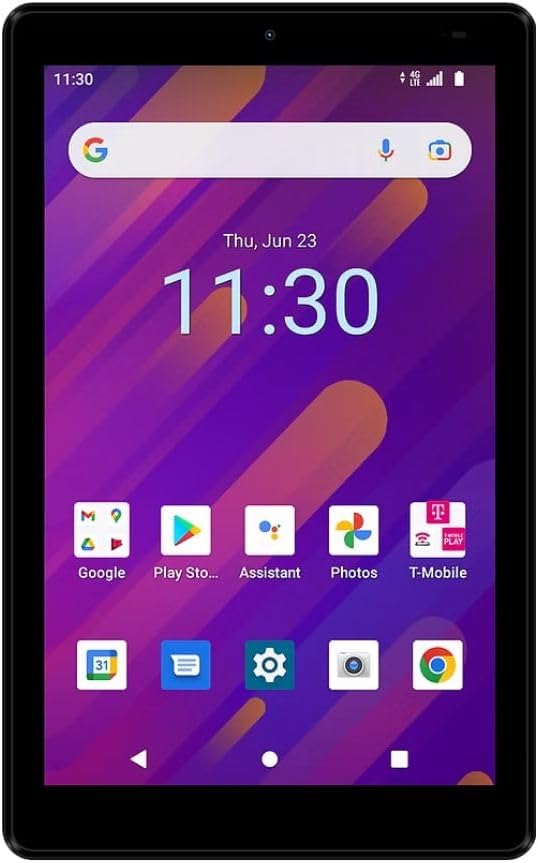
Hình 4.2: Đằng trước view of the Moxee MT-T800 Tablet, displaying the 8-inch screen with the Android interface, including app icons and the date/time.

Hình 4.3: Ở phía sau view of the Moxee MT-T800 Tablet, highlighting the textured back panel, the 'moxee' logo, and the rear camera module with 'AI CAMERA' text.
4.1. Thành phần vật lý
- Camera trước: Located above the display, used for video calls and selfies.
- Trưng bày: 8-inch HD+ touchscreen for interaction and content viewđang.
- Nút nguồn: Typically on the side, used to turn the tablet on/off or wake/sleep the screen.
- Nút âm lượng: Usually adjacent to the power button, for adjusting audio levels.
- Cổng USB-C: Để sạc và truyền dữ liệu.
- Người nói: Đối với đầu ra âm thanh.
- Camera sau: Nằm ở phía sau, dùng để chụp ảnh và quay video.
- Khe cắm thẻ SIM/SD: (Location may vary) For inserting a SIM card for mobile data and an SD card for expandable storage.
5. Thiết lập
5.1. Sạc ban đầu
Before first use, fully charge your tablet. Connect the USB charging cable to the tablet's USB-C port and the power adapter. Plug the adapter into a wall outlet. The charging indicator will show the charging status.
5.2. Bật / Tắt nguồn
- Để bật nguồn: Press and hold the Power button until the Moxee logo appears on the screen.
- Để Tắt Nguồn: Press and hold the Power button until the power options menu appears. Tap 'Power off' and confirm.
5.3. Lắp đặt thẻ SIM và thẻ SD
The Moxee MT-T800 supports 4G LTE connectivity and expandable storage.
- Tìm khay SIM/thẻ SD ở cạnh bên của máy tính bảng.
- Insert the SIM ejector tool (or a small paperclip) into the small hole next to the tray to open it.
- Place your Nano-SIM card and/or microSD card into the designated slots on the tray, ensuring correct orientation.
- Nhẹ nhàng đẩy khay trở lại vào trong máy tính bảng cho đến khi nghe thấy tiếng tách.
5.4. Trình hướng dẫn thiết lập ban đầu
Upon first power-on, the tablet will guide you through the initial setup process. This includes selecting your language, connecting to a Wi-Fi network, setting up your Google account, and configuring basic settings.
6. Vận hành máy tính bảng
6.1. Điều hướng bằng màn hình cảm ứng
The tablet's primary interaction is through its capacitive touchscreen:
- Vỗ nhẹ: Để chọn một mục hoặc mở một ứng dụng.
- Chạm và giữ: Để truy cập menu ngữ cảnh hoặc di chuyển các mục.
- Vuốt: Để cuộn qua màn hình hoặc danh sách.
- Chụm để phóng to: Để phóng to hoặc thu nhỏ hình ảnh hoặc web trang.
6.2. Kết nối Wi-Fi
Để kết nối với mạng Wi-Fi:
- Đi đến Cài đặt > Mạng & internet > Wi-Fi.
- Bật Wi-Fi.
- Chọn mạng mong muốn của bạn từ danh sách.
- Nhập mật khẩu nếu được yêu cầu, sau đó chạm vào Kết nối.
6.3. Mobile Data (4G LTE)
If you have an active SIM card with a data plan (for T-Mobile/Sprint Only):
- Đi đến Cài đặt > Mạng & internet > Mạng di động.
- Đảm bảo Dữ liệu di động được bật.
- Configure APN settings if necessary, as provided by your carrier.
6.4. Điểm truy cập di động
The tablet can act as a mobile hotspot, sharing its 4G LTE connection with up to 10 devices.
- Đi đến Cài đặt > Mạng & internet > Điểm phát sóng & kết nối.
- Vỗ nhẹ Điểm phát sóng Wi-Fi.
- Chuyển đổi Điểm phát sóng Wi-Fi TRÊN.
- You can configure the hotspot name (SSID) and password in this menu.
6.5. Sử dụng máy ảnh
To use the tablet's cameras:
- Mở Máy ảnh ứng dụng.
- Nhấn nút chụp để chụp ảnh.
- Chuyển đổi giữa camera trước và sau bằng biểu tượng chuyển đổi camera.
- Chọn chế độ video để quay video.
6.6. Kết nối Bluetooth
To connect to Bluetooth devices (e.g., headphones, speakers):
- Đi đến Cài đặt > Thiết bị được kết nối > Bluetooth.
- Bật Bluetooth.
- Máy tính bảng sẽ quét tìm các thiết bị khả dụng. Chọn thiết bị của bạn từ danh sách để ghép nối.
7. Bảo trì
7.1. Vệ sinh máy tính bảng của bạn
Hãy dùng khăn mềm, không xơ để lau màn hình và thân máy tính bảng. Không sử dụng chất tẩy rửa có tính mài mòn hoặc dung môi.
7.2. Chăm sóc pin
- Tránh xả hết pin thường xuyên.
- Do not leave the tablet connected to the charger for extended periods after it is fully charged.
- Nếu không sử dụng trong thời gian dài, hãy bảo quản viên thuốc ở nơi khô ráo, thoáng mát.
7.3. Cập nhật phần mềm
Thường xuyên kiểm tra các bản cập nhật hệ thống để đảm bảo hiệu suất và bảo mật tối ưu. Truy cập vào... Cài đặt > Hệ thống > Cập nhật hệ thống.
7.4. Quản lý lưu trữ
To free up storage space, consider:
- Uninstalling unused applications.
- Deleting old photos and videos or moving them to cloud storage/SD card.
- Clearing cached data from apps (Cài đặt > Ứng dụng & thông báo > chọn ứng dụng > Lưu trữ và bộ nhớ đệm > Xóa bộ nhớ đệm).
KHAI THÁC. Xử lý sự cố
Nếu bạn gặp sự cố với máy tính bảng của mình, hãy thử các giải pháp sau:
8.1. Máy tính bảng không bật được
- Đảm bảo pin đã được sạc. Cắm bộ sạc và đợi vài phút trước khi bật nguồn.
- Nhấn và giữ nút Nguồn trong ít nhất 10-15 giây để thực hiện khởi động lại bắt buộc.
8.2. Không có kết nối Wi-Fi
- Hãy đảm bảo rằng Wi-Fi đã được bật trong phần Cài đặt.
- Khởi động lại bộ định tuyến Wi-Fi của bạn.
- Forget the network and reconnect (Cài đặt > Mạng & internet > Wi-Fi > tap network > Quên).
8.3. Hiệu suất chậm
- Đóng các ứng dụng không sử dụng đang chạy ngầm.
- Clear app caches and manage storage as described in Section 7.4.
- Khởi động lại máy tính bảng.
8.4. Các vấn đề về sạc pin
- Hãy đảm bảo cáp sạc và bộ chuyển đổi được kết nối chắc chắn và không bị hư hỏng.
- Hãy thử ổ cắm điện khác.
- Chỉ sử dụng phụ kiện sạc chính hãng hoặc phụ kiện tương thích đã được chứng nhận.
Nếu vấn đề vẫn tiếp diễn, hãy liên hệ với bộ phận hỗ trợ khách hàng.
9. Thông số kỹ thuật
| Tính năng | Chi tiết |
|---|---|
| Tên mẫu | MT-T800 |
| Trưng bày | 8-inch HD+ (1280 x 800) |
| Hệ điều hành | Android 10 |
| Bộ xử lý | Octa-Core Processor (Qualcomm Chipset) |
| Bộ xử lý đồ họa | Adreno 505 |
| ĐẬP | 3GB |
| Bộ nhớ trong | 32GB |
| Lưu trữ mở rộng | Có (thẻ microSD) |
| Camera sau | 5MP |
| Camera trước | 5MP |
| Kết nối không dây | Wi-Fi (802.11g), Bluetooth, 4G LTE (T-Mobile/Sprint Only) |
| Điểm phát sóng di động | Hỗ trợ tối đa 10 thiết bị |
| Kích thước (DxRxC) | 8.57" x 4.89" x 0.35" (Product) / 6 x 4 x 8 inches (Shipping) |
| Cân nặng | 14.3 ounce |
| Màu sắc | Đen |
| Ắc quy | Yêu cầu 1 pin Lithium Ion |
10. Bảo hành và Hỗ trợ
This Moxee MT-T800 Tablet is covered by a limited warranty. For specific warranty terms and conditions, please refer to the documentation provided at the time of purchase or contact your retailer. For technical support, troubleshooting assistance, or service inquiries, please visit the official Moxee support webtrang web hoặc liên hệ với dịch vụ khách hàng của họ.
Ask a question about this manual
Ask about setup, troubleshooting, compatibility, parts, safety, or missing instructions. Manuals+ will review the question and use this page’s manual context to help answer it.