
SUNMI TF700
Hướng dẫn sử dụng máy tính bảng công nghiệp SUNMI M2 MAX
Mẫu: TF700
Giới thiệu
Sách hướng dẫn này cung cấp các hướng dẫn toàn diện để sử dụng máy tính bảng công nghiệp SUNMI M2 MAX, model TF700 một cách an toàn và hiệu quả. Vui lòng đọc kỹ sách hướng dẫn này trước khi vận hành thiết bị và giữ lại để tham khảo trong tương lai.

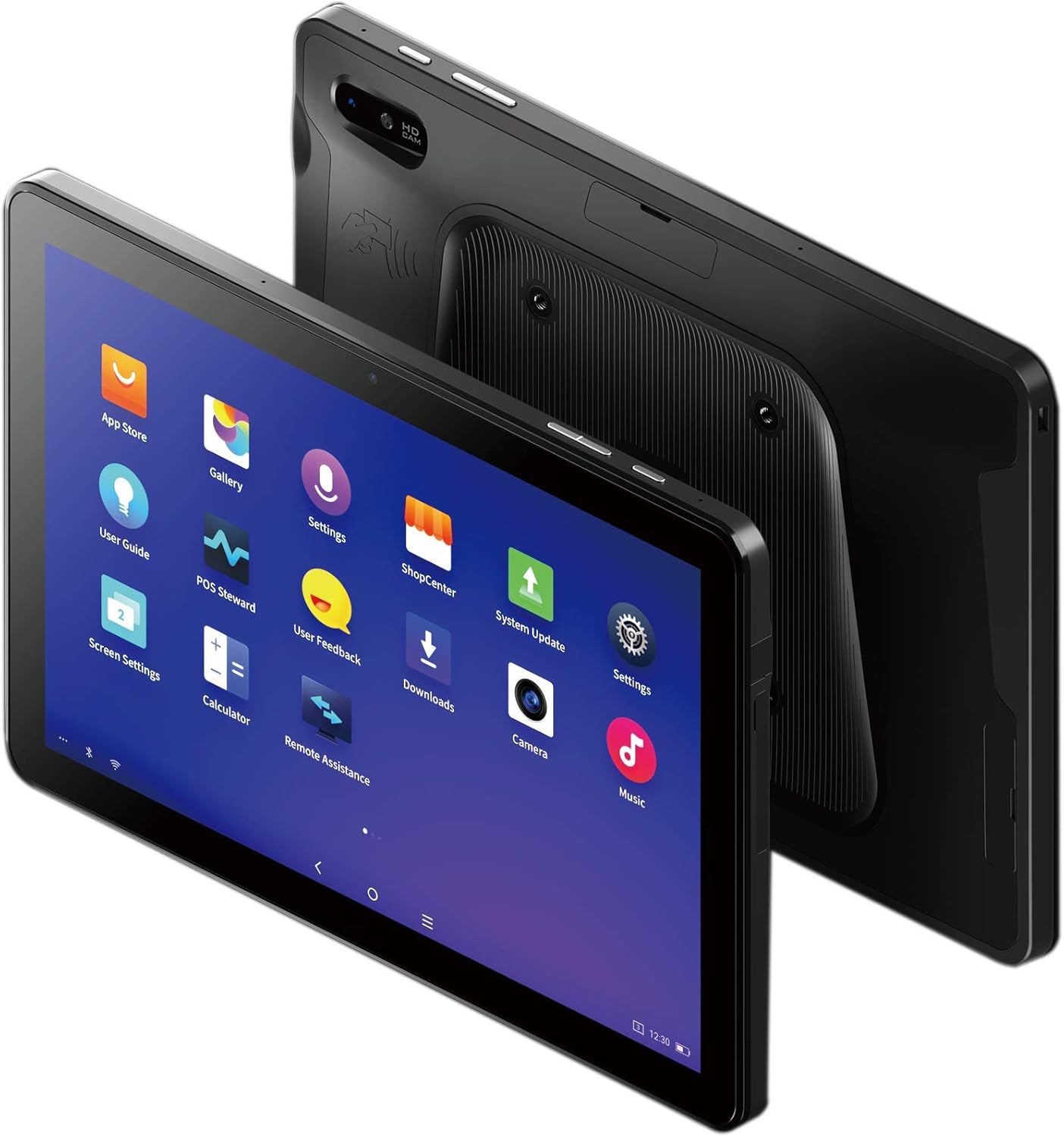
Hình 1: Mặt trước view Hình ảnh máy tính bảng công nghiệp SUNMI M2 MAX, hiển thị màn hình với nhiều biểu tượng ứng dụng khác nhau.
Cài đặt
1. Mở hộp và kiểm tra ban đầu
Cẩn thận lấy tất cả các bộ phận ra khỏi bao bì. Kiểm tra xem tất cả các mục được liệt kê bên dưới có đầy đủ và không bị hư hỏng hay không:
- Viên nén công nghiệp SUNMI M2 MAX (TF700)
- Bộ đổi nguồn
- Cáp USB loại C
- Dây đeo tay (tùy chọn, nếu có kèm theo mẫu sản phẩm của bạn)
2. Sạc thiết bị
Trước khi sử dụng lần đầu, hãy sạc đầy pin máy tính bảng. Kết nối cáp USB Type-C vào cổng sạc của máy tính bảng và đầu còn lại vào bộ chuyển đổi nguồn. Cắm bộ chuyển đổi nguồn vào ổ cắm điện. Đèn báo sạc sẽ sáng lên.
Máy tính bảng này được trang bị pin lithium polymer không thể tháo rời dung lượng 8360mAh. Một lần sạc đầy có thể cung cấp hơn 12 giờ hoạt động liên tục.
3. Lắp đặt thẻ SIM và thẻ MicroSD (Tùy chọn)
Thiết bị hỗ trợ thẻ MicroSIM hoặc NanoSIM (Cấu hình 1) và eSIM (Cấu hình 2). Thiết bị cũng hỗ trợ thẻ MicroSD lên đến 128GB để mở rộng dung lượng lưu trữ.
- Tìm khe cắm thẻ SIM/MicroSD ở cạnh bên của máy tính bảng.
- Sử dụng dụng cụ tháo SIM được cung cấp (nếu có) hoặc một chiếc kẹp giấy nhỏ để mở khay.
- Cẩn thận đặt thẻ SIM và/hoặc thẻ MicroSD vào khay theo sơ đồ trên khay.
- Nhẹ nhàng đẩy khay trở lại khe cho đến khi khớp vào đúng vị trí.

Hình 2: Phía sau view Hình ảnh chiếc SUNMI M2 MAX, làm nổi bật camera, giao diện sạc pogo pin và vị trí khe cắm SIM/thẻ MicroSD.
4. Gắn dây đeo tay (Tùy chọn)
Nếu mẫu máy của bạn có dây đeo tay, hãy gắn nó vào các điểm được chỉ định ở mặt sau của máy tính bảng để cầm nắm chắc chắn trong quá trình sử dụng di động.
Hình 3: Máy tính bảng công nghiệp SUNMI M2 MAX được giữ bằng dây đeo tay tùy chọn, thể hiện khả năng di động được cải thiện và độ bám chắc chắn.
Vận hành thiết bị
1. Bật/Tắt nguồn
- Bật nguồn: Nhấn và giữ nút nguồn (nằm ở cạnh bên) cho đến khi logo SUNMI xuất hiện trên màn hình.
- Tắt nguồn: Nhấn và giữ nút Nguồn cho đến khi menu tắt nguồn xuất hiện. Chọn "Tắt nguồn" và xác nhận.
- Khởi động lại: Từ menu tắt nguồn, chọn "Khởi động lại" để khởi động lại thiết bị.
2. Điều hướng cơ bản
Điện thoại SUNMI M2 MAX chạy trên hệ điều hành Android. Điều hướng chủ yếu dựa trên cảm ứng:
- Vỗ nhẹ: Để chọn một mục hoặc mở một ứng dụng.
- Vuốt: Để cuộn qua các danh sách hoặc chuyển đổi giữa các màn hình.
- Chụm để phóng to: Để phóng to hoặc thu nhỏ hình ảnh hoặc web trang.
- Nút Home: Quay lại màn hình chính.
- Nút Quay lại: Trở về màn hình trước đó.
- Nút ứng dụng gần đây: Hiển thị các ứng dụng được sử dụng gần đây.
3. Kết nối với mạng
Máy tính bảng hỗ trợ Wi-Fi (2.4GHz/5GHz, 802.11 a/b/g/n/ac) và mạng di động (2G, 3G, 4G).
- Wi-Fi: Đi đến Cài đặt > Mạng & Internet > Wi-FiBật Wi-Fi, chọn mạng bạn muốn sử dụng và nhập mật khẩu nếu được yêu cầu.
- Dữ liệu di động: Hãy đảm bảo đã lắp thẻ SIM hợp lệ. Truy cập vào... Cài đặt> Mạng & internet> Mạng di động Bật dữ liệu di động và cấu hình cài đặt APN nếu cần.
- Bluetooth: Đi đến Cài đặt > Thiết bị được kết nối > Bluetooth Để kết nối với các thiết bị Bluetooth (hỗ trợ Bluetooth 5.0).
4. Sử dụng NFC
SUNMI M2 MAX được trang bị NFC (Giao tiếp trường gần) để thực hiện các giao dịch không tiếp xúc và trao đổi dữ liệu. Để sử dụng NFC, hãy đảm bảo tính năng này đã được bật trong cài đặt và giữ máy tính bảng gần thiết bị hoặc đầu đọc NFC tương thích.
5. Hoạt động của máy ảnh
Máy tính bảng này có camera sau 13 MP với đèn flash và tự động lấy nét, cùng camera trước 5 MP. Mở ứng dụng "Camera" để chụp ảnh hoặc quay video.
BẢO TRÌ
1. Vệ sinh thiết bị
Sử dụng một miếng vải mềm, không xơ vải lau nhẹampDùng nước hoặc dung dịch vệ sinh màn hình để lau sạch màn hình và bề ngoài. Tránh sử dụng hóa chất mạnh, chất tẩy rửa có tính mài mòn hoặc độ ẩm quá mức.
2. Chăm sóc pin
- Tránh để máy tính bảng tiếp xúc với nhiệt độ quá cao hoặc quá thấp (dưới -20°C hoặc trên 70°C).
- Không nên để pin xả hết hoàn toàn thường xuyên.
- Chỉ sử dụng bộ chuyển đổi nguồn và cáp chính hãng hoặc tương thích đã được chứng nhận.
3. Cập nhật phần mềm
Thường xuyên kiểm tra và cài đặt các bản cập nhật hệ thống để đảm bảo hiệu suất và bảo mật tối ưu. Truy cập vào... Cài đặt > Hệ thống > Cập nhật hệ thống.
4. Bảo vệ môi trường
SUNMI M2 MAX được thiết kế với tiêu chuẩn IP68 và khả năng chịu rơi từ độ cao 1m, phù hợp với môi trường khắc nghiệt. Tuy nhiên, cần tránh làm rơi cố ý hoặc ngâm trong nước quá lâu.
Xử lý sự cố
| Vấn đề | Nguyên nhân có thể | Giải pháp |
|---|---|---|
| Thiết bị không bật nguồn. | Pin yếu; phần mềm bị lỗi. | Sạc thiết bị trong ít nhất 30 phút. Nhấn và giữ nút Nguồn trong 10-15 giây để khởi động lại thiết bị. |
| Không thể kết nối với Wi-Fi. | Mật khẩu không chính xác; Wi-Fi bị vô hiệu hóa; sự cố bộ định tuyến. | Kiểm tra lại mật khẩu. Đảm bảo Wi-Fi đã được bật trong cài đặt. Khởi động lại bộ định tuyến. Xóa mật khẩu và kết nối lại với mạng. |
| Màn hình cảm ứng không phản hồi. | Lỗi phần mềm tạm thời. | Khởi động lại thiết bị bằng cách giữ nút Nguồn. |
| Ứng dụng bị lỗi. | Bộ nhớ RAM không đủ; lỗi ứng dụng. | Đóng các ứng dụng chạy ngầm. Xóa bộ nhớ đệm/dữ liệu của ứng dụng (Cài đặt > Ứng dụng). Cập nhật ứng dụng. |
Thông số kỹ thuật
Bảng dưới đây nêu rõ các thông số kỹ thuật chính của máy tính bảng công nghiệp SUNMI M2 MAX (Model: TF700).

Hình 4: Thông số kỹ thuật toàn diện của máy tính bảng công nghiệp SUNMI M2 MAX.
- Người mẫu: Lực lượng đặc nhiệm 700
- Hệ điều hành: Android 9.0 (Hệ điều hành SUNMI)
- Bộ xử lý: Kryo-260, bộ xử lý tám nhân 2.2GHz (Qualcomm)
- Ký ức: RAM 3GB + ROM 32GB (eMMC)
- Trưng bày: Màn hình 10.1 inch FHD, độ phân giải 1920x1200, cảm ứng đa điểm điện dung, kính cường lực Corning Gorilla Glass 3.
- Máy ảnh: Camera trước: 5MP FF; Camera sau: 13MP AF + Đèn flash, hỗ trợ nhận dạng mã vạch 1D/2D.
- NFC: Thẻ loại A&B, thẻ Mifare, thẻ Felica, tuân thủ tiêu chuẩn ISO/IEC 14443 và ISO/IEC 15693.
- Loa/Micro: Loa 1W, 2 micro
- Khe cắm thẻ PSAM: 1x PSAM
- Khe cắm thẻ SIM: 1x MicroSD (TF), 1x MicroSIM hoặc 1x NanoSIM (TF700 Cấu hình 1), eSIM (TF700 Cấu hình 2)
- Mạng: 2G, 3G và 4G
- Wi-Fi: 2.4GHz/5GHz, 802.11 a/b/g/n/ac
- Bluetooth: Hỗ trợ Bluetooth 2.1/3.0/4.2/5.0 (BLE)
- GPS: Hỗ trợ AGPS, GPS, GLONASS, Beidou (Cấu hình 2)
- Cảm biến: Cảm biến trọng lực, cảm biến ánh sáng, la bàn, cảm biến Hall
- Các nút: 1 nút nguồn (khóa màn hình), 2 nút tăng/giảm âm lượng
- Cổng: 1 cổng Type-C (hỗ trợ OTG), 1 cổng âm thanh, 1 khe cắm thẻ nhớ MicroSD (mở rộng dung lượng lên đến 128GB)
- Ắc quy: Pin Lithium Polymer không thể tháo rời, 8360mAh
- Bộ đổi nguồn: Đầu vào: AC 100-240V, Đầu ra: DC 5V/2A
- Kích thước (DxRxC): 249.8 x 160 x 9.9 mm (0.39 x 6.3 x 9.84 inch)
- Tổng trọng lượng: 673g (1.48 pound)
- Sự bảo vệ: Đạt chuẩn IP68, chịu được va đập khi rơi từ độ cao 1m.
- Nhiệt độ hoạt động: -20°C đến 55°C
- Nhiệt độ lưu trữ: -40°C đến 70°C
Bảo hành và Hỗ trợ
Để biết thông tin bảo hành và hỗ trợ kỹ thuật, vui lòng tham khảo tài liệu đi kèm khi mua hàng hoặc truy cập trang web chính thức của SUNMI. webtrang web. Giữ lại bằng chứng mua hàng để yêu cầu bảo hành.
SUNMI Chính thức Webđịa điểm: www.sunmi.com
Ask a question about this manual
Ask about setup, troubleshooting, compatibility, parts, safety, or missing instructions. Manuals+ will review the question and use this page’s manual context to help answer it.