
PIX-LINK LV-WR07
Hướng dẫn sử dụng bộ định tuyến không dây PIX-LINK LV-WR07
Mẫu: LV-WR07
1. Giới thiệu
Cảm ơn bạn đã lựa chọn Bộ định tuyến không dây PIX-LINK LV-WR07. Thiết bị này được thiết kế để cung cấp kết nối mạng không dây tốc độ cao cho gia đình hoặc văn phòng nhỏ của bạn. Với tốc độ không dây 300Mbps và hai ăng-ten ngoài, sản phẩm đảm bảo vùng phủ sóng Wi-Fi ổn định và rộng khắp. Sách hướng dẫn này sẽ hướng dẫn bạn cách thiết lập, vận hành và bảo trì bộ định tuyến mới của mình.

Hình ảnh 1.1: Bộ định tuyến không dây PIX-LINK LV-WR07, minh họaasinthiết kế nhỏ gọn và có hai ăng-ten ngoài.
2. Tính năng sản phẩm
- Không dây tốc độ cao: Tốc độ truyền dữ liệu lên đến 300Mbps, lý tưởng cho việc phát trực tuyến HD mượt mà, chơi game trực tuyến và nhanh chóng web duyệt web.
- Phạm vi phủ sóng mở rộng: Được trang bị hai ăng-ten ngoài để đảm bảo tín hiệu Wi-Fi mạnh và ổn định trong toàn bộ không gian của bạn.
- Nhiều cổng: Có 5 cổng LAN để kết nối có dây đáng tin cậy với các thiết bị như máy tính để bàn, TV thông minh và máy chơi game.
- Chức năng WPS: Hỗ trợ Wi-Fi Protected Setup (WPS) để thiết lập kết nối không dây dễ dàng và an toàn.
- Khả năng tương thích rộng: Kết nối liền mạch với nhiều thiết bị khác nhau bao gồm máy chơi game, máy tính bảng và tivi thông minh.

Hình ảnh 2.1: Minh họa phạm vi phủ sóng mạng và khả năng tương thích của bộ định tuyến với nhiều thiết bị khác nhau, bao gồm máy tính xách tay, điện thoại thông minh và PC.
3. Nội dung gói hàng
Vui lòng kiểm tra xem có đầy đủ các mục trong gói hàng của bạn không:
- Bộ định tuyến không dây PIX-LINK LV-WR07
- Bộ đổi nguồn
- Cáp Ethernet
- Hướng dẫn cài đặt nhanh (sách hướng dẫn này)
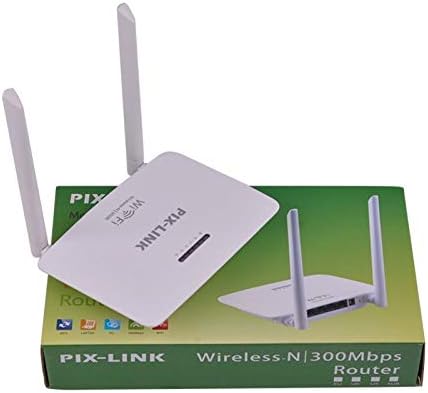
Hình ảnh 3.1: Bộ định tuyến không dây PIX-LINK LV-WR07 được hiển thị cùng với bao bì bán lẻ, cho biết sản phẩm như trong hộp.

Hình ảnh 3.2: Các phụ kiện thiết yếu đi kèm với bộ định tuyến: bộ đổi nguồn để kết nối điện và cáp Ethernet để thiết lập mạng có dây.
4. Hướng dẫn cài đặt
4.1 Kết nối phần cứng
- Bật nguồn: Kết nối bộ chuyển đổi nguồn với cổng nguồn của bộ định tuyến, sau đó cắm bộ chuyển đổi vào ổ cắm điện thông thường. Đèn báo nguồn trên bộ định tuyến sẽ sáng.
- Kết nối với Internet Nguồn: Cắm một đầu cáp Ethernet đi kèm vào cổng LAN của modem hoặc ổ cắm Ethernet trên tường của nhà cung cấp dịch vụ Internet (ISP). Cắm đầu còn lại của cáp Ethernet vào cổng WAN (thường được dán nhãn khác hoặc có màu khác) trên bộ định tuyến PIX-LINK LV-WR07 của bạn.
- Kết nối thiết bị của bạn:
- Kết nối có dây: Để thiết lập ban đầu hoặc kết nối ổn định, hãy kết nối máy tính của bạn với một trong các cổng LAN của bộ định tuyến (thường là màu vàng) bằng một cáp Ethernet khác.
- Kết nối không dây: Tìm tên mạng Wi-Fi mặc định (SSID) và mật khẩu được in trên nhãn ở mặt dưới hoặc mặt sau của bộ định tuyến. Kết nối thiết bị không dây của bạn (máy tính xách tay, điện thoại thông minh, máy tính bảng) với mạng này.
4.2 Cấu hình ban đầu (Web Giao diện)
Sau khi kết nối phần cứng, bạn có thể cấu hình bộ định tuyến của mình thông qua web trình duyệt.
- Truy cập Cài đặt Bộ định tuyến: Mở một web trình duyệt (ví dụ: Chrome, Firefox, Edge) trên thiết bị được kết nối với bộ định tuyến. Trong thanh địa chỉ, hãy nhập địa chỉ IP mặc định (ví dụ:
192.168.1.1or192.168.0.1) và nhấn Enter. Địa chỉ IP này thường được tìm thấy trên nhãn của bộ định tuyến. - Đăng nhập: Một cửa sổ đăng nhập sẽ xuất hiện. Nhập tên người dùng và mật khẩu mặc định (thường là
admincho cả hai hoặc theo chỉ định trên nhãn của bộ định tuyến). - Chạy Trình hướng dẫn thiết lập: Hầu hết các bộ định tuyến đều có Trình hướng dẫn Thiết lập Nhanh. Làm theo hướng dẫn trên màn hình để cấu hình loại kết nối internet (ví dụ: DHCP, IP tĩnh, PPPoE) và thiết lập tên mạng Wi-Fi mới (SSID) cùng mật khẩu mạnh.
- Lưu cài đặt: Sau khi cấu hình, hãy lưu cài đặt và khởi động lại bộ định tuyến nếu được nhắc.
5. Vận hành bộ định tuyến của bạn
5.1 Kết nối thiết bị với Wi-Fi
Để kết nối thiết bị với mạng Wi-Fi của bạn:
- Trên thiết bị của bạn, hãy vào cài đặt Wi-Fi.
- Chọn tên mạng Wi-Fi (SSID) của bạn từ danh sách.
- Nhập mật khẩu Wi-Fi bạn đã đặt trong quá trình cấu hình.
- Thiết bị của bạn bây giờ đã được kết nối với Internet.
5.2 Sử dụng WPS (Thiết lập bảo vệ Wi-Fi)
WPS cho phép bạn kết nối thiết bị với mạng Wi-Fi mà không cần nhập mật khẩu theo cách thủ công.
- Nhấn nút WPS trên bộ định tuyến (thường nằm ở mặt sau hoặc bên hông, có nhãn 'WPS'). Đèn LED báo WPS sẽ bắt đầu nhấp nháy.
- Trong vòng hai phút, hãy kích hoạt WPS trên thiết bị khách của bạn (ví dụ: bộ điều hợp không dây, điện thoại thông minh hoặc máy in). Tham khảo hướng dẫn sử dụng thiết bị để biết hướng dẫn cụ thể về cách kích hoạt WPS.
- Thiết bị sẽ tự động kết nối với mạng Wi-Fi của bạn.
5.3 Kết nối có dây (Cổng LAN)
Bộ định tuyến cung cấp nhiều cổng LAN cho kết nối có dây, mang lại khả năng kết nối ổn định và nhanh chóng cho các thiết bị như máy tính để bàn, máy chơi game và TV thông minh.
- Chỉ cần kết nối cáp Ethernet từ cổng Ethernet của thiết bị với bất kỳ cổng LAN nào có sẵn trên bộ định tuyến.
- Đèn báo LAN tương ứng trên bộ định tuyến sẽ sáng, cho biết kết nối thành công.
6. Bảo trì
- Vị trí tối ưu: Đặt bộ định tuyến ở vị trí trung tâm, tránh xa các vật cản (tường dày, vật kim loại) và các nguồn gây nhiễu (lò vi sóng, điện thoại không dây) để tối đa hóa phạm vi phủ sóng Wi-Fi.
- Giữ sạch sẽ: Thường xuyên vệ sinh bên ngoài bộ định tuyến bằng vải mềm, khô. Đảm bảo các lỗ thông gió không bị tắc để tránh quá nhiệt.
- Cập nhật chương trình cơ sở: Kiểm tra định kỳ PIX-LINK chính thức webTrang web cập nhật chương trình cơ sở. Việc cập nhật chương trình cơ sở có thể cải thiện hiệu suất, thêm tính năng mới và sửa lỗi. Làm theo hướng dẫn được cung cấp trên webtrang web một cách cẩn thận.
- Khởi động lại định kỳ: Khởi động lại bộ định tuyến sau mỗi vài tuần có thể giúp giải phóng bộ nhớ và giải quyết các sự cố mạng nhỏ, cải thiện hiệu suất tổng thể.
KHAI THÁC. Xử lý sự cố
7.1 Không có kết nối Internet
- Kiểm tra xem bộ đổi nguồn đã được kết nối chắc chắn chưa và bộ định tuyến đã được bật nguồn chưa.
- Đảm bảo cáp Ethernet từ modem/ISP của bạn được kết nối chắc chắn với cổng WAN của bộ định tuyến.
- Khởi động lại modem và sau đó là bộ định tuyến. Đợi vài phút để chúng khởi động hoàn toàn.
- Xác minh cài đặt loại kết nối internet của bạn trong bộ định tuyến web giao diện (ví dụ: DHCP, IP tĩnh, PPPoE).
- Liên hệ với Nhà cung cấp dịch vụ Internet (ISP) của bạn để xác nhận không có dịch vụ nàotagở khu vực của bạn.
7.2 Tốc độ Wi-Fi chậm hoặc kết nối không liên tục
- Di chuyển bộ định tuyến đến vị trí trung tâm hơn, tránh xa chướng ngại vật và nhiễu sóng.
- Đảm bảo chương trình cơ sở của bộ định tuyến được cập nhật.
- Giảm số lượng thiết bị kết nối với mạng, đặc biệt là những thiết bị thực hiện các hoạt động băng thông cao.
- Hãy thử thay đổi kênh Wi-Fi trong cài đặt của bộ định tuyến để tránh bị nhiễu từ các mạng lân cận.
7.3 Không thể truy cập vào bộ định tuyến Web Giao diện
- Đảm bảo thiết bị của bạn được kết nối với bộ định tuyến (thông qua cáp Ethernet hoặc Wi-Fi).
- Xác minh rằng bạn đang nhập đúng địa chỉ IP (ví dụ:
192.168.1.1) trong thanh địa chỉ của trình duyệt. - Xóa bộ nhớ cache và cookie của trình duyệt hoặc thử một trình duyệt khác web trình duyệt.
- Nếu bạn quên thông tin đăng nhập, bạn có thể cần phải khôi phục cài đặt gốc (xem phần 7.4).
7.4 Cách thực hiện khôi phục cài đặt gốc
Khôi phục cài đặt gốc sẽ khôi phục bộ định tuyến về cài đặt mặc định, bao gồm tên và mật khẩu Wi-Fi mặc định cũng như thông tin đăng nhập.
- Khi bộ định tuyến đã được bật, hãy tìm nút Đặt lại (thường là một lỗ kim nhỏ) ở mặt sau hoặc mặt dưới của bộ định tuyến.
- Sử dụng kẹp giấy hoặc vật mỏng để nhấn và giữ nút Reset trong khoảng 5-10 giây cho đến khi đèn của bộ định tuyến nhấp nháy hoặc thay đổi hoạt động.
- Nhả nút và đợi bộ định tuyến khởi động lại. Sau đó, bạn sẽ cần cấu hình lại bộ định tuyến theo các bước thiết lập ban đầu.
8. Thông số kỹ thuật
| Tính năng | Sự miêu tả |
|---|---|
| Thương hiệu | LIÊN KẾT PIX |
| Người mẫu | LV-WR07 |
| Tốc độ không dây | 300 Megabit mỗi giây (Mbps) |
| Ăng-ten | 2 Ăng-ten ngoài |
| Số lượng cổng | 5 (1 mạng WAN, 4 mạng LAN) |
| Công nghệ kết nối | Wi-Fi, LAN |
| Tính năng đặc biệt | WPS (Thiết lập Wi-Fi được bảo vệ) |
| Thiết bị tương thích | Máy chơi game, máy tính bảng, tivi thông minh |
9. Thông tin bảo hành
Các sản phẩm PIX-LINK được thiết kế để đảm bảo độ tin cậy và hiệu suất. Để biết các điều khoản và điều kiện bảo hành cụ thể, vui lòng tham khảo thẻ bảo hành đi kèm với sản phẩm hoặc truy cập trang web chính thức của PIX-LINK. webtrang web. Giữ lại biên lai mua hàng làm bằng chứng mua hàng khi yêu cầu bảo hành.
10. Hỗ trợ khách hàng
Nếu bạn gặp bất kỳ vấn đề nào không được đề cập trong hướng dẫn này hoặc cần hỗ trợ thêm, vui lòng liên hệ với bộ phận hỗ trợ khách hàng của PIX-LINK. Bạn thường có thể tìm thấy thông tin liên hệ (số điện thoại, email hoặc cổng hỗ trợ) trên trang web chính thức của PIX-LINK. webtrên trang web hoặc trên bao bì sản phẩm.
Trước khi liên hệ với bộ phận hỗ trợ, vui lòng chuẩn bị những thông tin sau:
- Mã sản phẩm: LV-WR07
- Số sê-ri (có trên nhãn sản phẩm)
- Mô tả chi tiết về vấn đề bạn đang gặp phải
- Các bước bạn đã thực hiện để khắc phục sự cố