
1. Giới thiệu
Sách hướng dẫn này cung cấp thông tin cần thiết để thiết lập, vận hành, bảo trì và khắc phục sự cố máy tính để bàn mini HP EliteDesk 800 G2 của bạn. Vui lòng đọc kỹ hướng dẫn này để đảm bảo sử dụng đúng cách và kéo dài tuổi thọ thiết bị.
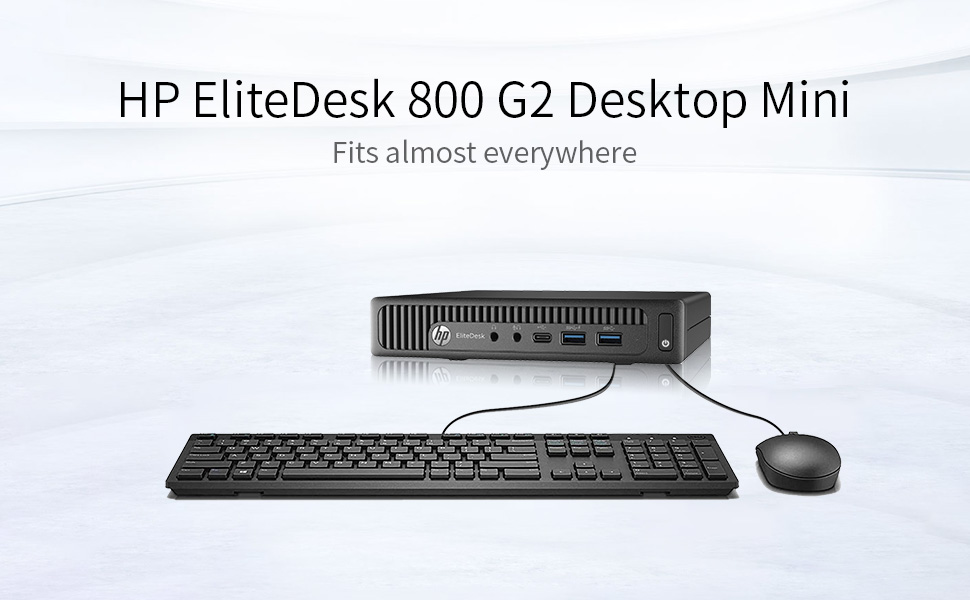
Hình 1.1: Máy tính để bàn mini HP EliteDesk 800 G2 kèm các thiết bị ngoại vi.
Hình ảnh này hiển thị máy tính để bàn mini HP EliteDesk 800 G2 nhỏ gọn cùng với bàn phím và chuột tiêu chuẩn, minh họa cho kích thước nhỏ gọn và thiết lập máy tính để bàn điển hình của nó.
2. Sản phẩm hếtview
Máy tính để bàn mini HP EliteDesk 800 G2 là giải pháp điện toán nhỏ gọn và mạnh mẽ được thiết kế cho doanh nghiệp và người dùng thông thường. Máy sở hữu bộ xử lý Intel Quad-Core i5-6500T mạnh mẽ, bộ nhớ DDR4 16GB và ổ SSD 240GB cho hiệu năng nhanh. Hệ thống được cài đặt sẵn Windows 11.
2.1 Tính năng của bảng điều khiển phía trước

Hình ảnh 2.1: Mặt trước view của máy tính để bàn mini HP EliteDesk 800 G2.
Hình ảnh này cho thấy mặt trước của HP EliteDesk 800 G2, làm nổi bật nút nguồn, giắc cắm âm thanh và cổng USB để dễ dàng truy cập.
- Nút nguồn: Dùng để bật hoặc tắt máy tính.
- Giắc cắm tai nghe: Kết nối tai nghe hoặc loa ngoài.
- Lỗ cắm microphone: Kết nối micrô.
- Cổng USB 3.0 (2): Dùng để kết nối các thiết bị USB tốc độ cao.
- Cổng USB Type-C: Dùng để kết nối các thiết bị USB-C tương thích.
2.2 Các tính năng của bảng điều khiển phía sau

Hình ảnh 2.2: Phía sau view của máy tính để bàn mini HP EliteDesk 800 G2.
Hình ảnh này hiển thị mặt sau của HP EliteDesk 800 G2, mô tả chi tiết các cổng xuất video, các cổng USB bổ sung và kết nối Ethernet.
- Cổng USB 3.0 (4): Dùng để kết nối thêm các thiết bị USB.
- Cổng VGA: Kết nối với màn hình hoặc máy chiếu bằng cáp VGA.
- Cổng hiển thị (DP): Kết nối với màn hình hoặc thiết bị hiển thị bằng cáp DisplayPort.
- Cổng RJ-45 (Ethernet): Kết nối với mạng có dây.
- Bộ nối nguồn: Kết nối bộ đổi nguồn.
3. Hướng dẫn thiết lập
Hãy làm theo các bước sau để thiết lập máy tính để bàn mini HP EliteDesk 800 G2 của bạn.
3.1 Tháo dỡ
- Cẩn thận lấy máy tính và tất cả các phụ kiện ra khỏi bao bì.
- Hãy kiểm tra xem tất cả các thành phần có đầy đủ hay không: máy tính mini HP EliteDesk 800 G2, bộ chuyển đổi nguồn, dây nguồn, bàn phím USB và chuột USB.
3.2 Kết nối thiết bị ngoại vi
- Kết nối màn hình: Hãy sử dụng cáp VGA hoặc DisplayPort để kết nối màn hình với cổng tương ứng ở phía sau máy tính.
- Kết nối bàn phím và chuột: Cắm bàn phím USB và chuột USB vào bất kỳ cổng USB nào còn trống ở mặt trước hoặc mặt sau của máy tính.
- Kết nối với mạng (Tùy chọn): Để kết nối có dây, hãy cắm cáp Ethernet vào cổng RJ-45 ở phía sau máy tính. Để kết nối không dây, hãy đảm bảo đã kết nối bộ chuyển đổi Wi-Fi USB tương thích (nếu không được tích hợp sẵn).
3.3 Bật nguồn
- Kết nối bộ chuyển đổi nguồn với đầu nối nguồn ở phía sau máy tính, sau đó cắm dây nguồn vào ổ cắm điện.
- Nhấn nút nguồn ở mặt trước của máy tính. Đèn báo nguồn sẽ sáng lên.
- Máy tính sẽ khởi động và hệ điều hành Windows 11 sẽ được tải.
3.4 Thiết lập Windows ban đầu
Khi khởi động lần đầu, bạn có thể được hướng dẫn qua quy trình thiết lập ban đầu của Windows 11 (OOBE) để cấu hình các cài đặt cơ bản như ngôn ngữ, khu vực, kết nối mạng và tài khoản người dùng. Hãy làm theo hướng dẫn trên màn hình để hoàn tất quá trình này.
4. Hướng dẫn vận hành
Máy tính để bàn mini HP EliteDesk 800 G2 của bạn được cài đặt sẵn hệ điều hành Windows 11 Pro 64-bit, mang đến trải nghiệm người dùng quen thuộc và trực quan.
4.1 Điều hướng cơ bản
- Menu Bắt đầu: Truy cập các ứng dụng, cài đặt và tùy chọn nguồn.
- Thanh tác vụ: Ghim các ứng dụng thường dùng và view các chương trình mở.
- File Nhà thám hiểm: Quản lý tài liệu, hình ảnh và các nội dung khác của bạn. files.
4.2 Kết nối với Internet
- Kết nối có dây: Nếu cáp Ethernet được kết nối, máy tính sẽ tự động nhận diện và kết nối với mạng.
- Kết nối không dây: Nếu sử dụng bộ chuyển đổi Wi-Fi, hãy nhấp vào biểu tượng mạng trên thanh tác vụ, chọn mạng Wi-Fi của bạn, nhập mật khẩu và nhấp vào Kết nối.
4.3 Sử dụng thiết bị USB
Cắm bất kỳ thiết bị USB nào (ví dụ: ổ cứng ngoài, máy in,...) web(camera) vào một cổng USB khả dụng. Windows 11 thường sẽ tự động cài đặt các trình điều khiển cần thiết.
4.4 Đầu Ra Màn Hình
Máy tính này hỗ trợ nhiều màn hình thông qua các cổng xuất VGA và DisplayPort. Bạn có thể cấu hình các thiết lập hiển thị (độ phân giải, hướng hiển thị, nhiều màn hình) thông qua Cài đặt hiển thị của Windows.
5. Bảo trì
Việc bảo trì thường xuyên giúp đảm bảo hiệu suất tối ưu và kéo dài tuổi thọ của máy tính.
5.1 Vệ sinh
- Bên ngoài: Sử dụng một mềm, damp Dùng khăn mềm để lau chùi các bề mặt bên ngoài. Tránh sử dụng hóa chất mạnh.
- Lỗ thông hơi: Thường xuyên vệ sinh bụi bẩn khỏi các khe thông gió bằng khí nén để tránh quá nhiệt. Đảm bảo máy tính đã tắt nguồn trước khi vệ sinh.
5.2 Cập nhật phần mềm
Luôn cập nhật hệ điều hành và trình điều khiển Windows 11 của bạn. Truy cập vào... Cài đặt > Cập nhật Windows để kiểm tra và cài đặt các bản cập nhật có sẵn.
5.3 Sao lưu dữ liệu
Thường xuyên sao lưu dữ liệu quan trọng vào ổ cứng ngoài hoặc dịch vụ lưu trữ đám mây để tránh mất dữ liệu.
KHAI THÁC. Xử lý sự cố
Phần này giải quyết những vấn đề phổ biến mà bạn có thể gặp phải.
6.1 Không có điện
- Hãy đảm bảo dây nguồn được kết nối chắc chắn với cả máy tính và ổ cắm điện.
- Kiểm tra ổ cắm điện có hoạt động không bằng cách cắm thiết bị khác.
- Kiểm tra bộ đổi nguồn xem có bị hỏng không.
6.2 Không hiển thị
- Hãy đảm bảo màn hình đã được bật nguồn và kết nối đúng cách với cổng VGA hoặc DisplayPort của máy tính.
- Hãy thử cáp màn hình hoặc màn hình khác nếu có.
- Đảm bảo chọn đúng nguồn đầu vào trên màn hình của bạn.
6.3 Hiệu suất chậm
- Đóng các ứng dụng không cần thiết đang chạy ẩn.
- Kiểm tra và cài đặt mọi bản cập nhật Windows đang chờ xử lý.
- Chạy chương trình dọn dẹp và chống phân mảnh đĩa (đối với ổ cứng HDD, không cần thiết đối với ổ SSD).
- Quét phần mềm độc hại hoặc vi-rút.
6.4 Hỗ trợ thêm
Nếu bạn gặp phải các vấn đề không được đề cập ở đây, hãy tham khảo bộ phận hỗ trợ chính thức của HP. webTruy cập trang web hoặc liên hệ bộ phận chăm sóc khách hàng của họ để xem hướng dẫn khắc phục sự cố chi tiết và hỗ trợ kỹ thuật.
7. Thông số kỹ thuật
Dưới đây là thông số kỹ thuật của máy tính để bàn mini HP EliteDesk 800 G2:
| Tính năng | Đặc điểm kỹ thuật |
|---|---|
| Bộ xử lý | Bộ xử lý Intel Quad-Core i5-6500T (tốc độ lên đến 3.1 GHz) |
| ĐẬP | Bộ nhớ DDR16 4GB |
| Kho | Ổ cứng thể rắn SSD 240 GB |
| Đồ họa | Đồ họa tích hợp Intel HD 4000 |
| Hệ điều hành | Windows 11 Pro 64-bit |
| Đầu ra video | 1x VGA, 1x DisplayPort |
| Cổng USB (Mặt trước) | 2 cổng USB 3.0, 1 cổng USB Type-C |
| Cổng USB (Phía sau) | 4xUSB 3.0 |
| Mạng | Cổng Ethernet RJ-45, Bluetooth (không dây) |
| Âm thanh | Giắc cắm tai nghe, giắc cắm micro |
| Kích thước (DxRxC) | 7.2 x 7.2 x 1.9 inch |
| Cân nặng | 4.1 pound |
8. Bảo hành và Hỗ trợ
Máy tính để bàn mini HP EliteDesk 800 G2 này là sản phẩm đã được tân trang lại và chứng nhận chất lượng. Sản phẩm đã được kiểm tra và chứng nhận về hình thức và chức năng như mới. Quá trình tân trang bao gồm kiểm tra chức năng, vệ sinh cơ bản, kiểm tra và đóng gói lại. Sản phẩm được giao kèm đầy đủ phụ kiện và bảo hành tối thiểu 90 ngày.
Để yêu cầu bảo hành, hỗ trợ kỹ thuật hoặc được trợ giúp thêm, vui lòng tham khảo tài liệu đi kèm khi mua sản phẩm hoặc truy cập trang hỗ trợ chính thức của HP. webđịa điểm.