
Xerox C505/X
Hướng dẫn sử dụng máy in đa chức năng laser màu Xerox VersaLink C505/X
Mẫu: C505/X
1. Giới thiệu
Sách hướng dẫn này cung cấp các hướng dẫn chi tiết về thiết lập, vận hành và bảo trì máy in đa chức năng laser màu Xerox VersaLink C505/X. Máy C505/X được thiết kế để hoạt động hiệu quả trong môi trường làm việc năng động, cung cấp các chức năng in, sao chép, quét và fax.
Các tính năng chính bao gồm màn hình cảm ứng màu 7 inch có thể tùy chỉnh để điều khiển trực quan, kết nối di động và đám mây, cùng các biện pháp bảo mật mạnh mẽ.
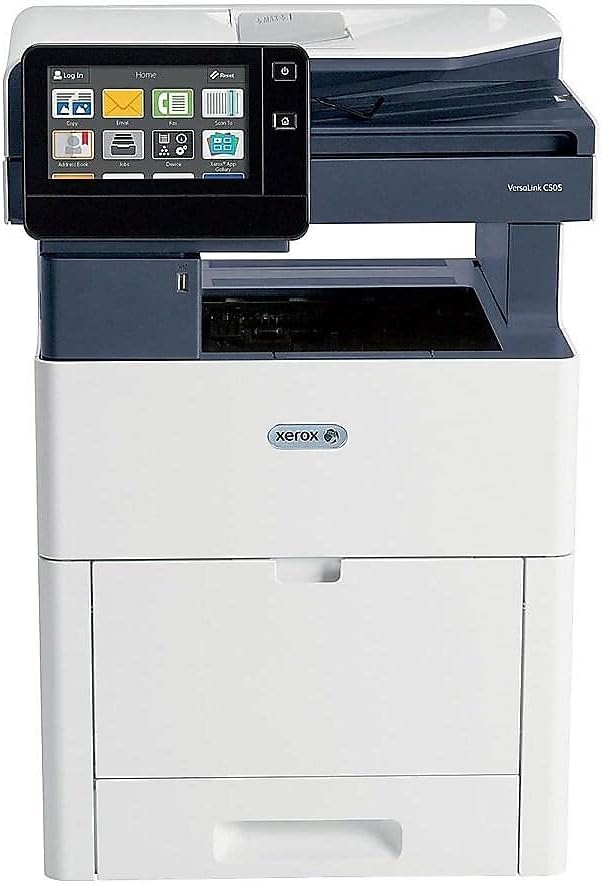
Hình 1: Mặt trước view của máy in đa chức năng Xerox VersaLink C505/X.
2. Thiết lập
2.1 Tháo dỡ và kiểm tra ban đầu
Cẩn thận lấy máy in ra khỏi bao bì. Kiểm tra xem tất cả các bộ phận được liệt kê bên dưới có đầy đủ và không bị hư hỏng hay không:
- Máy in đa chức năng màu Xerox VersaLink C505
- Hộp mực khởi đầu (mỗi loại một hộp: xanh lam, đỏ tươi, vàng: dung lượng 2,400 bản; đen: dung lượng 5,000 bản)
- CD phần mềm và tài liệu
- Hướng dẫn cài đặt
- Hướng dẫn sử dụng nhanh
- Dây nguồn
2.2 kết nối nguồn
- Đặt máy in trên bề mặt phẳng, ổn định.
- Kết nối dây nguồn được cung cấp với đầu vào nguồn của máy in, sau đó kết nối với ổ cắm điện có nối đất.
- Không được bật nguồn thiết bị cho đến khi tất cả các kết nối khác đã được thực hiện.
2.3 Lắp hộp mực
Lắp các hộp mực khởi động vào các khe cắm tương ứng. Tham khảo Hướng dẫn sử dụng nhanh để biết hướng dẫn cụ thể về cách mở nắp truy cập mực và lắp hộp mực.

Hình 2: Nắp đậy hộp mực đang mở, cho thấy vị trí lắp đặt mực.
2.4 Kết nối mạng và USB
Máy in hỗ trợ cả kết nối Ethernet và USB.
- Mạng Ethernet: Kết nối cáp Ethernet từ cổng Ethernet của máy in với bộ định tuyến hoặc bộ chuyển mạch mạng của bạn.
- USB: Kết nối cáp USB từ cổng USB của máy in với máy tính của bạn.
2.5 Cài đặt phần mềm
Cho đĩa CD phần mềm và tài liệu đi kèm vào ổ đĩa CD/DVD của máy tính. Làm theo hướng dẫn trên màn hình để cài đặt trình điều khiển và tiện ích cần thiết. Hoặc, truy cập trang hỗ trợ chính thức của Xerox. webtrang web cho các trình điều khiển mới nhất.
3. Vận hành máy in
3.1 Giao diện màn hình cảm ứng
Màn hình cảm ứng màu 7 inch cho phép truy cập vào tất cả các chức năng của máy in. Điều hướng qua các menu bằng cách chạm và vuốt, tương tự như trên điện thoại thông minh. Màn hình chính hiển thị các biểu tượng cho các chức năng khác nhau như In, Sao chép, Quét và Fax.

Hình 3: Cận cảnh bảng điều khiển cảm ứng màu 7 inch.
3.2 In ấn
Để in tài liệu:
- Hãy đảm bảo máy in được kết nối với máy tính hoặc mạng của bạn.
- Mở tài liệu trên máy tính của bạn và chọn tùy chọn in.
- Hãy chọn máy in Xerox VersaLink C505/X từ danh sách các máy in có sẵn.
- Điều chỉnh các cài đặt in (ví dụ: màu/đen trắng, in hai mặt, khổ giấy) theo nhu cầu. Máy in hỗ trợ tốc độ lên đến 43 trang/phút đối với bản in màu và 45 trang/phút đối với bản in đen trắng, với tính năng in hai mặt tự động.
- Xác nhận lệnh in.
3.3 Sao chép
Để sao chép:
- Đặt tài liệu gốc lên mặt kính máy quét hoặc vào khay nạp tài liệu tự động (ADF).
- Trên màn hình cảm ứng, chạm vào biểu tượng "Sao chép".
- Chọn các cài đặt mong muốn như số lượng bản sao, màu/đen trắng và sao chép hai mặt. Tốc độ sao chép tối đa là 45 trang/phút (đen trắng) với độ phân giải lên đến 1200 x 2400 dpi.
- Nhấn nút "Bắt đầu".
3.4 Quét
Để quét tài liệu:
- Đặt tài liệu lên mặt kính máy quét hoặc vào khay nạp tài liệu tự động (ADF).
- Trên màn hình cảm ứng, chạm vào biểu tượng "Quét".
- Chọn thư mục đích để quét (ví dụ: email, thư mục mạng, ổ USB) và điều chỉnh cài đặt quét.
- Nhấn nút "Bắt đầu".
3.5 Gửi fax
Để gửi fax:
- Đặt tài liệu lên mặt kính máy quét hoặc vào khay nạp tài liệu tự động (ADF).
- Trên màn hình cảm ứng, chạm vào biểu tượng "Fax".
- Nhập số fax của người nhận.
- Điều chỉnh các cài đặt fax cần thiết.
- Nhấn nút "Bắt đầu".
3.6 Kết nối di động và đám mây
Máy in VersaLink C505/X cung cấp khả năng kết nối sẵn có với các dịch vụ đám mây như Google Drive, Microsoft OneDrive và DropBox. Các tùy chọn bổ sung có sẵn thông qua Xerox App Gallery, cho phép tích hợp quy trình làm việc linh hoạt.
4. Bảo trì
4.1 Thay thế hộp mực
Khi hộp mực sắp hết hoặc đã hết, màn hình máy in sẽ hiển thị hộp mực nào cần thay thế. Luôn sử dụng hộp mực chính hãng Xerox để đạt hiệu suất và chất lượng in tối ưu.
- Mở nắp truy cập phía trước của máy in.
- Cẩn thận tháo hộp mực rỗng bằng cách kéo thẳng ra.
- Mở hộp mực mới và lắc nhẹ để mực được phân bố đều.
- Lắp hộp mực mới vào khe tương ứng cho đến khi nghe tiếng tách.
- Đóng nắp che phía trước.
4.2 Vệ sinh
Việc vệ sinh thường xuyên giúp duy trì chất lượng in và kéo dài tuổi thọ máy in.
- Bên ngoài: Lau các bề mặt bên ngoài bằng giẻ mềm, damp, vải không xơ.
- Kính máy quét: Dùng khăn mềm thấm dung dịch lau kính để lau sạch mặt kính máy quét. Đảm bảo không còn cặn bẩn nào sót lại.
- Vật liệu cháy: Vui lòng tham khảo hướng dẫn sử dụng chi tiết trên đĩa CD phần mềm và tài liệu để biết hướng dẫn vệ sinh các bộ phận bên trong, chẳng hạn như đầu in hoặc con lăn, nếu cần.
KHAI THÁC. Xử lý sự cố
Phần này đề cập đến các sự cố thường gặp mà bạn có thể gặp phải với máy in Xerox VersaLink C505/X. Đối với các sự cố phức tạp hơn, vui lòng tham khảo hướng dẫn sử dụng đầy đủ hoặc liên hệ với bộ phận hỗ trợ.
5.1 Kẹt giấy
Nếu xảy ra hiện tượng kẹt giấy, màn hình cảm ứng sẽ hiển thị thông báo lỗi cho biết vị trí kẹt giấy. Hãy làm theo hướng dẫn trên màn hình để gỡ giấy bị kẹt. Luôn kéo giấy theo chiều đường dẫn giấy để tránh làm rách giấy.
5.2 Các vấn đề về chất lượng in
Nếu bản in có vệt, vùng bị mờ hoặc màu sắc không chính xác:
- Kiểm tra lượng mực in và thay thế những hộp mực sắp hết.
- Hãy đảm bảo bạn đang sử dụng loại giấy phù hợp với công việc in ấn của mình.
- Thực hiện chẩn đoán chất lượng in từ bảng điều khiển của máy in.
- Vệ sinh đầu in hoặc các bộ phận bên trong khác theo hướng dẫn trong sách hướng dẫn chi tiết.
5.3 Các vấn đề kết nối
Nếu máy in không kết nối được với máy tính hoặc mạng của bạn:
- Hãy kiểm tra xem tất cả các dây cáp (nguồn, USB, Ethernet) đã được kết nối chắc chắn chưa.
- Khởi động lại máy in và máy tính/bộ định tuyến của bạn.
- Kiểm tra cài đặt mạng trên màn hình cảm ứng của máy in.
- Hãy đảm bảo rằng bạn đã cài đặt đúng trình điều khiển máy in trên máy tính của mình.
6. Thông số kỹ thuật
| Tính năng | Chi tiết |
|---|---|
| Tên mẫu | Máy photocopy Xerox C505/X VersaLink |
| Chức năng | In, sao chép, quét, fax |
| Công nghệ in ấn | Laser màu |
| Tốc độ in tối đa (Đơn sắc) | 45 trang/phút |
| Tốc độ in tối đa (màu) | 43 trang/phút |
| Độ phân giải in tối đa (Đen trắng) | 2400dpi |
| Độ phân giải in tối đa (màu) | 1200 x 2400dpi |
| In hai mặt | Tự động |
| Loại máy quét | Tài liệu |
| Tốc độ sao chép tối đa (Đen trắng) | 45 trang/phút |
| Độ phân giải sao chép tối đa (màu) | Lên đến 1200 x 2400 dpi |
| Phương pháp kiểm soát | Ứng dụng, Cảm ứng (màn hình 7 inch) |
| Kết nối | USB-Ethernet |
| Công suất tờ đầu vào tối đa | 3250 tờ |
| Khay tiêu chuẩn | 2 khay (khay 550 tờ, khay đa năng 150 tờ) |
| Kích thước phương tiện được hỗ trợ | Khổ giấy Letter (8.5 x 11 inch), Khổ giấy Legal (8.5 x 14 inch) |
| Loại mực | Mực in (Đen, Xanh lam, Đỏ tươi, Vàng) |
| Dung lượng lưu trữ bộ nhớ | 4096MB |
| Kích thước sản phẩm | 26"D x 23"W x 31"H |
| Trọng lượng sản phẩm | 77.2 pound |
| Cái gì?tage | 600 watt |
7. Bảo hành và Hỗ trợ
7.1 Bảo hành sản phẩm
Máy in đa chức năng laser màu Xerox VersaLink C505/X được bảo hành tiêu chuẩn một năm kể từ ngày mua. Chế độ bảo hành này bao gồm các lỗi về vật liệu và tay nghề trong điều kiện sử dụng bình thường. Để biết chi tiết các điều khoản và điều kiện, vui lòng tham khảo tài liệu bảo hành đi kèm sản phẩm hoặc truy cập trang web chính thức của Xerox. webđịa điểm.
7.2 Hỗ trợ khách hàng
Để được hỗ trợ kỹ thuật, khắc phục sự cố hoặc yêu cầu dịch vụ, vui lòng liên hệ bộ phận hỗ trợ khách hàng của Xerox. Thông tin liên hệ hỗ trợ có thể được tìm thấy trên trang web của Xerox. webtrang web hoặc trong tài liệu đi kèm với máy in của bạn.
Tài nguyên trực tuyến: Hãy truy cập trang hỗ trợ chính thức của Xerox. webTrang web này cung cấp các câu hỏi thường gặp, hướng dẫn tải xuống trình điều khiển và các hướng dẫn sử dụng bổ sung.
Ask a question about this manual
Ask about setup, troubleshooting, compatibility, parts, safety, or missing instructions. Manuals+ will review the question and use this page’s manual context to help answer it.