
1. Giới thiệu và kết thúcview
Máy quét tài liệu Avision AV 320D2+ là máy quét tài liệu khổ A3 hiệu suất cao được thiết kế để số hóa tài liệu một cách hiệu quả và đáng tin cậy. Với độ phân giải quang học 600 dpi và kết nối USB, máy có khả năng xử lý nhiều kích thước tài liệu lên đến khổ A3, phù hợp với nhiều môi trường chuyên nghiệp khác nhau. Sách hướng dẫn này cung cấp thông tin cần thiết để thiết lập, vận hành, bảo trì và khắc phục sự cố máy quét của bạn.
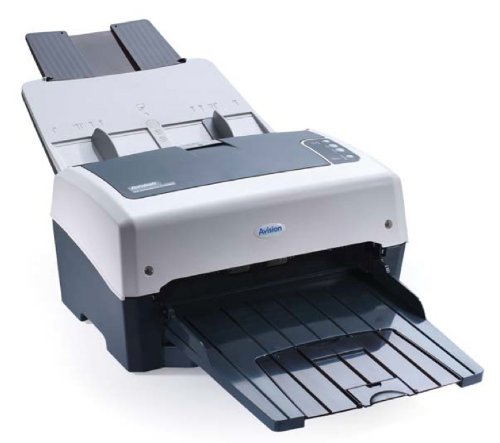
Hình 1: Máy quét tài liệu Avision AV 320D2+ khổ A3. Hình ảnh này hiển thị máy quét tài liệu Avision AV 320D2+ khổ A3 từ góc nhìn phía trước bên phải. Máy quét có màu xám nhạt và xám đậm, với khay nạp tài liệu tự động (ADF) ở phía trên cùng, có các thanh dẫn giấy và khay giấy ra mở rộng ở phía trước. Logo Avision được hiển thị trên bảng điều khiển phía trước.
2. Thiết lập
2.1 Tháo dỡ
- Cẩn thận lấy máy quét và tất cả các phụ kiện ra khỏi bao bì.
- Kiểm tra xem tất cả các thành phần được liệt kê trong danh sách đóng gói có đầy đủ hay không.
- Tháo bỏ tất cả băng keo bảo vệ và vật liệu đóng gói khỏi máy quét, bao gồm cả bên trong khay nạp tài liệu và khay giấy ra.
2.2 Kết nối máy quét
- Đặt máy quét trên một bề mặt phẳng, ổn định gần máy tính của bạn.
- Kết nối bộ chuyển đổi nguồn với đầu vào nguồn của máy quét, sau đó cắm vào ổ cắm điện.
- Kết nối một đầu của cáp USB đi kèm với cổng USB trên máy quét và đầu kia với một cổng USB khả dụng trên máy tính của bạn.
- Bật máy quét bằng nút nguồn, thường nằm ở cạnh bên hoặc mặt sau.
2.3 Cài đặt phần mềm
Trước khi sử dụng máy quét, bạn cần cài đặt trình điều khiển và phần mềm quét cần thiết. Vui lòng tham khảo đĩa CD phần mềm đi kèm hoặc truy cập trang web chính thức của Avision. webTrang web cung cấp các trình điều khiển và tiện ích mới nhất.
- Hãy cho đĩa cài đặt phần mềm vào ổ đĩa CD/DVD của máy tính hoặc tải gói phần mềm xuống từ trang hỗ trợ của Avision. webđịa điểm.
- Hãy làm theo hướng dẫn trên màn hình để cài đặt trình điều khiển máy quét và các ứng dụng quét đi kèm. Nên cài đặt tất cả phần mềm được cung cấp để có đầy đủ chức năng.
- Nếu được yêu cầu sau khi quá trình cài đặt hoàn tất, hãy khởi động lại máy tính của bạn.
3. Vận hành máy quét
3.1 Tải tài liệu
- Bộ nạp tài liệu tự động (ADF): Mở khay nạp giấy tự động ADF. Điều chỉnh thanh dẫn giấy sao cho phù hợp với chiều rộng tài liệu. Đặt tài liệu úp mặt xuống, mép trên hướng vào trong khay ADF. Khay có sức chứa tiêu chuẩn 50 tờ.
- Hãy đảm bảo các tài liệu không có ghim, kẹp giấy hoặc bất kỳ vật lạ nào có thể làm hỏng máy quét.
- Đối với các tài liệu có kích thước khác nhau, hãy đảm bảo chúng được căn chỉnh đúng cách để tránh bị lệch.
3.2 Các quy trình quét cơ bản
- Hãy cho tài liệu của bạn vào khay nạp tài liệu tự động (ADF) như đã mô tả ở trên.
- Mở ứng dụng quét ưa thích của bạn (ví dụ: Avision Button Manager, phần mềm tương thích TWAIN/ISIS).
- Hãy chọn Avision AV 320D2+ làm máy quét của bạn.
- Chọn các thiết lập quét mong muốn (ví dụ: chế độ màu, độ phân giải, thư mục đích).
- Khởi động quá trình quét từ giao diện phần mềm. Máy quét sẽ tự động đưa giấy vào và quét tài liệu.
- Review Quét các hình ảnh và lưu chúng vào vị trí bạn muốn.
3.3 Cài đặt quét
Máy quét hỗ trợ nhiều cài đặt khác nhau để tối ưu hóa chất lượng quét và file kích cỡ:
- Nghị quyết: Có thể điều chỉnh độ phân giải lên đến 600 dpi. Độ phân giải cao hơn cho chất lượng hình ảnh tốt hơn nhưng kích thước sẽ lớn hơn. file kích cỡ.
- Chế độ màu: Các tùy chọn thường bao gồm Màu, Xám và Đen trắng (Nhị phân).
- Quét hai mặt: Máy AV 320D2+ hỗ trợ quét hai mặt, cho phép bạn quét cả hai mặt của tài liệu chỉ trong một lần quét.
- Định dạng đầu ra: Các định dạng đầu ra phổ biến bao gồm PDF, JPEG, TIFF và PDF có thể tìm kiếm.
4. Bảo trì
4.1 Vệ sinh máy quét
Việc vệ sinh thường xuyên đảm bảo hiệu suất tối ưu và kéo dài tuổi thọ của máy quét.
- Bên ngoài: Lau các bề mặt bên ngoài bằng giẻ mềm, dampDùng khăn không xơ vải. Không sử dụng chất tẩy rửa có tính ăn mòn hoặc dung môi.
- Bề mặt kính: Sử dụng một miếng vải mềmampDùng dung dịch lau kính không mài mòn để làm sạch các bề mặt kính của máy quét (nếu có).
- Con lăn: Thường xuyên lau sạch các con lăn dẫn giấy bằng vải không xơ, lau nhẹ nhàng.ampĐược làm sạch bằng cồn isopropyl để loại bỏ bụi giấy và cặn bẩn.
- Luôn tắt nguồn và rút phích cắm máy quét trước khi vệ sinh.
KHAI THÁC. Xử lý sự cố
Phần này đề cập đến các sự cố thường gặp mà bạn có thể gặp phải với máy quét Avision AV 320D2+.
| Vấn đề | Nguyên nhân có thể | Giải pháp |
|---|---|---|
| Máy quét không được máy tính phát hiện | Cáp USB lỏng, tắt nguồn, sự cố trình điều khiển | Kiểm tra kết nối USB, đảm bảo máy quét được bật, cài đặt lại trình điều khiển. |
| Kẹt giấy | Tài liệu bị lệch, con lăn bị mòn, vật lạ | Cẩn thận gỡ bỏ giấy bị kẹt, sắp xếp tài liệu cho đúng vị trí, vệ sinh con lăn. |
| Chất lượng quét kém (có vệt, hình ảnh mờ) | Kính bẩn, cài đặt không chính xác, con lăn bị mòn | Vệ sinh mặt kính và con lăn máy quét, điều chỉnh độ phân giải/cài đặt màu sắc. |
| Tài liệu không được nạp | Con lăn cấp liệu bị mòn và nạp liệu không đúng cách. | Đảm bảo tài liệu được nạp đúng cách, vệ sinh hoặc thay thế con lăn nạp giấy nếu bị mòn. |
6. Thông số kỹ thuật
Thông số kỹ thuật chính của máy quét Avision AV 320D2+:
- Loại sản phẩm: Máy quét tài liệu
- Định dạng giấy: A3
- Nghị quyết: 600 dpi (Quang học)
- Kết nối: USB
- Màu sắc: Đen/Trắng
- Cân nặng: Khoảng 26.46 pound (12 kg)
- Tiêu thụ điện năng: 38.4 Watt
- Dung lượng giấy tiêu chuẩn (ADF): 50 tờ
- Công nghệ cảm biến quang học: CMOS
- Tên mẫu: AV320D2+
- Số hiệu sản phẩm: FT-0807H
7. Bảo hành và Hỗ trợ
7.1 Bảo hành của nhà sản xuất
Máy quét Avision AV 320D2+ thường đi kèm với... Bảo hành 2 năm của nhà sản xuấtChế độ bảo hành này bao gồm các lỗi về vật liệu và tay nghề trong điều kiện sử dụng bình thường. Vui lòng giữ lại hóa đơn mua hàng để yêu cầu bảo hành. Để biết các điều khoản và điều kiện cụ thể, vui lòng tham khảo thẻ bảo hành kèm theo sản phẩm hoặc truy cập trang web chính thức của Avision. webđịa điểm.
7.2 Hỗ trợ kỹ thuật
Để được hỗ trợ kỹ thuật, cập nhật trình điều khiển hoặc khắc phục sự cố khác không được đề cập trong hướng dẫn này, vui lòng liên hệ với bộ phận hỗ trợ khách hàng của Avision. Thông tin liên hệ hỗ trợ thường có thể được tìm thấy trên trang web chính thức của Avision. webBạn có thể tìm thấy thông tin trên trang web hoặc trong tài liệu hướng dẫn đi kèm với máy quét của mình.
Lưu ý: Việc cung cấp phụ tùng thay thế và cập nhật phần mềm có thể không ổn định. Vui lòng kiểm tra các kênh chính thức của nhà sản xuất để có thông tin cập nhật nhất.