Báo động.com Chuông thông minh
Hướng dẫn cài đặt
ADC-W115C-INT
Nội dung gói
Thiết bị * 1
Băng kép * 2
Cao su chân * 4
Bộ vít x 1
Bộ chuyển đổi quốc tế * 1
Phích cắm đa AC * 3 (EU * 1, AU * 1, UK * 1)
Cáp nối dài * 1
Danh sách kiểm tra trước khi cài đặt
ADC-W115C-INT
Báo động.com Smart Chime (bao gồm)
- Thiết bị tiêu chuẩn
- Kết nối Internet băng thông rộng (cáp, DSL hoặc cáp quang), với bộ định tuyến Wi-Fi
- Cần có máy tính, máy tính bảng hoặc điện thoại thông minh có truy cập Internet
- An Báo động.com Thiết bị được kết nối Wi-Fi
- An Báo động.com tài khoản với gói dịch vụ hỗ trợ video
Có hai tùy chọn để kết nối ADC-W115C-INT với Internet: chế độ Điểm truy cập (AP) và chế độ Thiết lập Wi-Fi được bảo vệ (WPS). Sử dụng chế độ WPS nếu bạn có quyền truy cập Dễ dàng vào bộ định tuyến của khách hàng và bộ định tuyến đã bật tính năng WPS. Lưu ý rằng một số Nhà cung cấp dịch vụ Internet vô hiệu hóa tính năng WPS trên bộ định tuyến của khách hàng. Chế độ AP là phương pháp không dây đáng tin cậy nhất để cài đặt thiết bị này.
Quaview
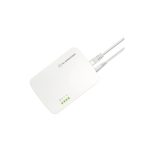
Được thiết kế để hoạt động liền mạch với nền tảng Alarm.com, ADC-W115C-INT đóng vai trò như một bộ mở rộng Wi-Fi mạnh mẽ và chuông cửa không dây có thể tùy chỉnh. Chỉ cần cắm ADC-W115C-INT vào ổ cắm trên tường, ghép nối với bộ định tuyến hiện có, thêm vào tài khoản, thêm camera chuông cửa và tận hưởng tín hiệu mạng tăng cường cung cấp thông báo chuông tức thì.
| 1. Ăng-ten 2. Đèn LED nguồn 3. Đèn LED bộ định tuyến 4. Đèn LED thiết bị |
5.ĐÈN LED WPS 6. Người nói 7. Nút đặt lại 8. Nút WPS |

Cài đặt Smart Chime

Cài đặt băng kép
- Dán băng dính kép vào bìa dưới
- Loại bỏ “Giấy giải phóng chất kết dính”
- Dán tường chất liệu: Gạch, xi măng, Kính, Tấm Acrylic, Ván ép, bề mặt nhẵn.
- Môi trường lắp đặt: Cửa, Trần, gầm bàn hoặc vách ngăn bàn.


Cáp mở rộng kết nối với Bộ đổi nguồn
- Đầu cắm cáp mở rộng Đầu nối DC của thiết bị (Hình 1, Hình 2, Hình 3)
- Cáp mở rộng kết nối với Bộ điều hợp DC (Hình 4)
- Xong (Hình 5)

Lắp đặt tấm đệm chân
- Miếng đệm 4 chân dính
- Vị trí thiết bị để máy tính để bàn

Lắp đặt bộ vít vào tường
- Lắp các vít để giữ chặt giá treo tường vào tường.
- Nếu bạn đang sử dụng neo tường để đỡ tường, hãy lắp hai cặp neo vào tường với giá treo tường được gắn vào.
- Nhấn chốt để tháo thiết bị.
- Xong


Kết nối Báo động.com Smart Chime đến mạng Wi-Fi của bạn
Chọn trình hướng dẫn cài đặt thích hợp (khách hàng hoặc kỹ thuật viên) bên dưới hoặc chuyển đến phần Chế độ AP hoặc chế độ WPS để bắt đầu thêm chuông.
Khách hàng - Trình hướng dẫn cài đặt ứng dụng dành cho thiết bị di động
- Đăng nhập vào Ứng dụng di động. Bạn sẽ cần tên người dùng và mật khẩu của tài khoản để đăng nhập.
- Nhấn vào điều hướng
 thực đơn.
 - Vỗ nhẹ + Thêm thiết bị> Máy quay video> Nhập địa chỉ MAC. (Nếu bạn không thấy tùy chọn Thêm thiết bị, vui lòng sử dụng chế độ AP hoặc chế độ WPS hướng dẫn bên dưới để hoàn tất cài đặt của bạn.)
- Làm theo hướng dẫn trên màn hình để hoàn tất việc thêm chuông.
Kỹ thuật viên nhà cung cấp dịch vụ - Cài đặt MobileTech
- Đăng nhập vào MobileTech.
- Chọn tài khoản của khách hàng.
- Vỗ nhẹ Thao tác nhanh> Thêm thiết bị> Điểm truy cập> Smart Chime.
- Làm theo hướng dẫn trên màn hình để hoàn tất việc thêm chuông.
Chế độ WPS
Để đảm bảo có đủ tín hiệu Wi-Fi, hãy hoàn thành các bước này với chuông báo gần bộ định tuyến của bạn.
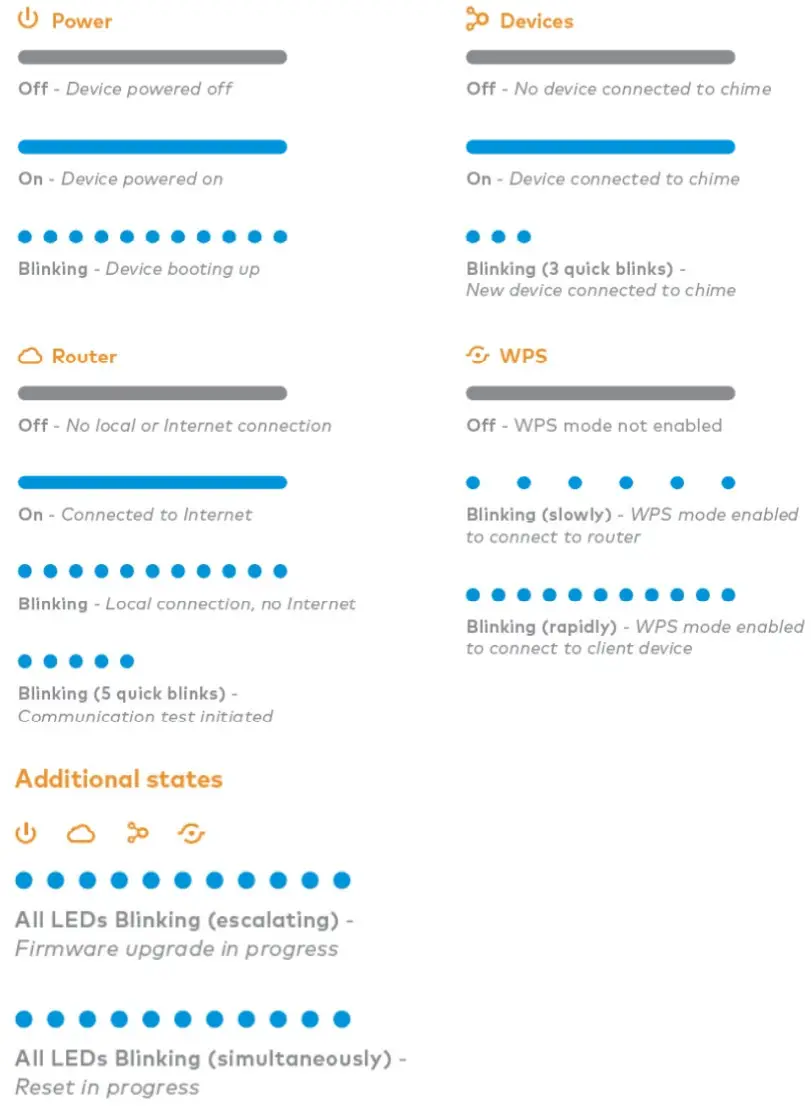
- Cắm vào Báo động.com Smart Chime vào ổ cắm điện không chuyển mạch. Chờ đèn LED Nguồn chuyển từ nhấp nháy sang sáng liên tục.
- Nhấn và giữ nút WPS trong khoảng năm giây hoặc cho đến khi đèn LED chuyển từ nhấp nháy nhanh sang nhấp nháy chậm.
- Kích hoạt chế độ WPS trên bộ định tuyến của bạn. Tham khảo hướng dẫn sử dụng bộ định tuyến của bạn để biết thêm thông tin. Các Báo động.com Smart Chime sẽ bắt đầu kết nối với mạng Wi-Fi. Đèn LED Bộ định tuyến của Smart Chime sẽ bắt đầu nhấp nháy khi kết nối được thiết lập và sẽ trở nên ổn định khi kết nối Internet được thiết lập thành công.
- Thêm thiết bị vào tài khoản bằng cách chọn tài khoản trong MobileTech hoặc bằng cách sử dụng web trình duyệt và nhập thông tin sau URL: www.alarm.com/addmáy ảnh (bạn sẽ cần tên người dùng và mật khẩu của khách hàng).
- Bắt đầu cài đặt bằng cách nhập Báo động.com Địa chỉ MAC của Smart Chime, nằm ở mặt sau của chuông hoặc trên bao bì.
- Làm theo hướng dẫn trên màn hình để hoàn tất việc thêm chuông.
Bây giờ bạn có thể rút phích cắm của chuông và cài đặt nó vào vị trí cuối cùng của nó.
Chế độ AP
Để đảm bảo có đủ tín hiệu Wi-Fi, hãy hoàn thành các bước này với chuông báo gần bộ định tuyến của bạn.
- Cắm vào Báo động.com Smart Chime vào ổ cắm điện không chuyển mạch. Chờ đèn LED Nguồn chuyển từ nhấp nháy sang sáng liên tục.
- Trên thiết bị hỗ trợ Internet, hãy kết nối với mạng Wi-Fi “W115C (XX: XX: XX)” trong đó XX: XX: XX là sáu ký tự cuối cùng của Báo động.com Địa chỉ MAC của Smart Chime, nằm ở mặt sau của chuông hoặc trên bao bì Để kết nối, hãy sử dụng mật khẩu Wi-Fi nằm ở mặt sau của chuông, trên bao bì hoặc trên nhãn dán có trong bao bì.
Ghi chú: Mạng cấu hình này sẽ chỉ khả dụng khi thiết bị không được kết nối với mạng Wi-Fi của gia đình. Để chuyển sang một mạng Wi-Fi khác, trong khi được kết nối tích cực với mạng gốc, hãy sử dụng Báo động.com Trang Cài đặt Mạng Không dây của Smart Chime trên Khách hàng Webđịa điểm. - Trên cùng một thiết bị, hãy mở một web trình duyệt và nhập: http://connect trong URL cánh đồng. Làm theo hướng dẫn trên màn hình để thêm Báo động.com Chuông thông minh với mạng Wi-Fi. Đèn LED của Bộ định tuyến sẽ bắt đầu nhấp nháy khi kết nối được thiết lập và sẽ vẫn sáng khi kết nối Internet được thiết lập thành công.
- Thêm thiết bị vào tài khoản bằng cách chọn tài khoản trong MobileTech hoặc bằng cách sử dụng web trình duyệt và nhập thông tin sau URL: www.alarm.com/addmáy ảnh (bạn sẽ cần tên người dùng và mật khẩu của khách hàng).
- Bắt đầu cài đặt bằng cách nhập địa chỉ MAC của Alarm.com Smart Chime, nằm ở mặt sau của chuông hoặc trên bao bì.
- Làm theo hướng dẫn trên màn hình để hoàn tất việc thêm chuông.
Bây giờ bạn có thể rút phích cắm của chuông và cài đặt nó vào vị trí cuối cùng của nó.
Kết nối một Báo động.com Thiết bị Wi-Fi tới Báo động.com Chuông thông minh
- Rút phích cắm Báo động.com Smart Chime và di chuyển nó đến ổ cắm điện không chuyển mạch giữa bộ định tuyến tại nhà và / các thiết bị Wi-Fi Alarm.com của bạn. Chờ cho đèn LED Nguồn chuyển từ nhấp nháy sang sáng liên tục.
- Nếu đèn LED của Bộ định tuyến bắt đầu nhấp nháy, hãy đợi đèn LED chuyển từ nhấp nháy sang đồng nhất.
- Nếu đèn LED của Bộ định tuyến không bắt đầu nhấp nháy, Báo động.com Smart Chime ở quá xa bộ định tuyến tại nhà của bạn. Xác định ổ cắm điện không chuyển mạch ở gần bộ định tuyến nhà bạn hơn và quay lại bước 1.
- Khi đèn LED của Bộ định tuyến là chắc chắn, bạn có thể đánh giá cường độ của tín hiệu nhận được trên Báo động.com Trang Cài đặt Mạng Không dây của Smart Chime.
Chế độ thiết lập Wi-Fi được bảo vệ (WPS)
- Đảm bảo thêm Chuông thông minh Alarm.com vào một Báo động.com trước khi sử dụng chế độ WPS để thêm máy quay video hoặc các thiết bị Wi-Fi khác vào mạng Wi-Fi.
- Để vào chế độ WPS, hãy nhấn và thả nút WPS trên Smart Chime.
- Đèn LED WPS sẽ nhanh chóng nhấp nháy để cho biết thiết bị đang ở chế độ WPS.
- Nhấn nút WPS trên thiết bị bạn muốn thêm vào mạng Wi-Fi của Smart Chime.
- Đèn LED Thiết bị sẽ nhấp nháy ba lần và sẽ sáng rõ khi ghép nối thành công.
Định cấu hình cài đặt chuông
Khi chuông cửa được kết nối với Alarm.com Smart Chime và cả hai thiết bị đã được cài đặt đúng cách, quy tắc chuông cửa mặc định sẽ được định cấu hình để bạn được thông báo về bất kỳ lần nhấn nút nào của chuông cửa. Để chọn âm báo, điều chỉnh âm lượng hoặc lên lịch giờ yên tĩnh, hãy điều hướng đến tab Tự động hóa trên Alarm.com webtrang web để chỉnh sửa hoặc tạo các quy tắc mới.
Truy cập vào Báo động.com Trang cài đặt mạng không dây của Smart Chime
- Đăng nhập vào tài khoản của bạn trên khách hàng webđịa điểm
- Chọn Cài đặt
- Chọn Quản lý thiết bị
- Tìm của bạn Báo động.com Smart Chime và nhấn nút Tùy chọn ••• O Nhấp vào Cài đặt thiết bị
- Chọn tab Cài đặt Mạng Không dây
Xử lý sự cố
Nếu bạn vẫn gặp sự cố khi sử dụng Báo động.com Smart Chime, vui lòng thử các tùy chọn khắc phục sự cố sau:
Xác minh Alarm.com Smart Chime của bạn được kết nối với mạng Wi-Fi của bộ định tuyến của bạn
Kiểm tra của bạn Báo động.com Đèn LED bộ định tuyến của Smart Chime:
Đèn LED của bộ định tuyến đang tắt
Nếu đèn LED không sáng, kết nối với bộ định tuyến đã bị mất. Kiểm tra bộ định tuyến của bạn để đảm bảo rằng nó đang bật. Tiếp theo, hãy thử di chuyển Báo động.com Smart Chime gần bộ định tuyến hơn để xác nhận nó nằm trong phạm vi phủ sóng. Nếu kết nối không được thiết lập lại, hãy thử kết nối thiết bị của bạn với mạng Wi-Fi bằng chế độ WPS. Để kết nối lại qua chế độ AP, hãy làm theo hướng dẫn trên Báo động.com Trang Cài đặt Mạng Không dây của Smart Chime.
Đèn LED của bộ định tuyến đang nhấp nháy
Nếu đèn LED Bộ định tuyến nhấp nháy, có một kết nối cục bộ với bộ định tuyến nhưng không có kết nối internet. Nếu bạn không thể truy cập Internet bằng bộ định tuyến của mình, vui lòng liên hệ với Nhà cung cấp dịch vụ Internet của bạn để khôi phục quyền truy cập Internet.
Xác minh đèn LED của thiết bị
Nếu thiết bị của bạn được kết nối với Báo động.com Smart Chime, đèn LED Thiết bị sẽ sáng. Nếu bạn có nhiều thiết bị được kết nối với Báo động.com Smart Chime, bạn có thể view các thiết bị hiện được kết nối trên Báo động.com Trang Cài đặt Mạng Không dây của Smart Chime trên khách hàng webĐịa điểm. Nếu thiết bị gặp sự cố kết nối không được liệt kê hoặc đèn LED Thiết bị tắt, hãy thử kết nối lại thiết bị qua WPS. Nếu cách này không giải quyết được sự cố, hãy thử đặt lại thiết bị đã ngắt kết nối và kết nối lại bằng chế độ WPS.
Chu kỳ nguồn điện
Rút phích cắm của thiết bị khỏi nguồn trong 10 giây và cắm lại. Chờ cho đèn LED Nguồn và Bộ định tuyến trở nên chắc chắn trước khi cố gắng sử dụng lại thiết bị.
Khôi phục cài đặt gốc
Nhấn và giữ nút Đặt lại (lỗ kim) trong 15 đến 20 giây (sử dụng kẹp giấy hoặc dụng cụ nếu cần). Tất cả các đèn LED sẽ nhấp nháy đồng thời để cho biết thiết bị sẽ đặt lại.
Tham chiếu LED
Thông báo
Tuyên bố cảnh báo của FCC
Thiết bị này tuân thủ các giới hạn phơi nhiễm bức xạ của FCC quy định đối với môi trường không được kiểm soát. Thiết bị này phải được lắp đặt và vận hành với khoảng cách tối thiểu là 20cm giữa bộ tản nhiệt và thân máy của bạn. Thiết bị này đã được thử nghiệm và tuân thủ các giới hạn dành cho thiết bị kỹ thuật số Loại B, theo Phần 15 của Quy tắc FCC. Các giới hạn này được thiết kế để cung cấp sự bảo vệ hợp lý chống lại nhiễu có hại trong việc lắp đặt khu dân cư. Thiết bị này tạo ra, sử dụng và có thể phát ra năng lượng tần số vô tuyến và nếu không
được lắp đặt và sử dụng theo hướng dẫn, có thể gây nhiễu có hại cho liên lạc vô tuyến. Tuy nhiên, không có gì đảm bảo rằng nhiễu sẽ không xảy ra trong một cài đặt cụ thể. Nếu thiết bị này gây nhiễu có hại cho việc thu sóng vô tuyến hoặc truyền hình, điều này có thể được xác định bằng cách tắt và bật thiết bị, người dùng được khuyến khích cố gắng khắc phục nhiễu bằng một trong các biện pháp sau:
- Xoay hoặc di chuyển các ăng ten thu.
- Tăng khoảng cách giữa thiết bị và máy thu.
- Kết nối thiết bị vào ổ cắm trên mạch điện khác với mạch điện mà máy thu được kết nối.
- Hãy tham khảo ý kiến của đại lý hoặc kỹ thuật viên radio/TV có kinh nghiệm để được trợ giúp.
Bất kỳ thay đổi hoặc sửa đổi nào không được chấp thuận rõ ràng bởi bên chịu trách nhiệm tuân thủ có thể làm mất quyền vận hành thiết bị này của người dùng. Thiết bị này tuân thủ phần 15 của Quy tắc FCC.
Hoạt động này phải tuân theo hai điều kiện sau:
- Thiết bị này có thể không gây nhiễu có hại và
- Thiết bị này phải chấp nhận mọi nhiễu sóng nhận được, bao gồm cả nhiễu sóng có thể gây ra hoạt động không mong muốn.
Tuyên bố của Bộ Công nghiệp Canada
Thiết bị này chứa máy phát/máy thu miễn giấy phép tuân thủ RSS miễn giấy phép của Bộ Đổi mới, Khoa học và Phát triển Kinh tế Canada. Hoạt động phải tuân theo hai điều kiện sau:
- Thiết bị này có thể không gây nhiễu.
- Thiết bị này phải chấp nhận mọi sự can thiệp, bao gồm cả sự can thiệp có thể gây ra hoạt động không mong muốn của thiết bị.
Thiết bị này tuân thủ các giới hạn phơi nhiễm bức xạ của FCC và ISED được quy định đối với một môi trường không được kiểm soát. Thiết bị này phải được lắp đặt và vận hành với khoảng cách tối thiểu là 20cm giữa thiết bị và cơ thể của bạn. Thiết bị này và (các) ăng-ten của nó không được đặt cùng vị trí hoặc hoạt động cùng với bất kỳ ăng-ten hoặc máy phát nào khác

Ổ đĩa Greensboro 8281
Phòng 100
Tyson, VA 22102
Tài liệu / Tài nguyên
 |
Chuông thông minh ALARM COM ADC-W115-INT [tập tin pdf] Hướng dẫn cài đặt ADC-W115C-INT, ADCW115CINT, P27ADC-W115C-INT, P27ADCW115CINT, ADC-W115-INT Smart Chume, Smart Chume |